Générateur image vers modèle 3D en ligne — Hunyuan 3D & Seed3D
Transformez une photo, un concept art ou une image produit en modèle 3D entièrement texturisé — ou générez à partir d'une simple description. Le générateur en ligne d'AI 3D fait tourner Hunyuan3D de Tencent et Seed 3D de ByteDance : des modèles de qualité production, avec des maillages de 40 000 à 1,5 million de faces et toutes les cartes de matériaux PBR incluses. Rien à installer, aucun logiciel 3D, aucune notion de topologie requise.
Hunyuan 3D & Seed 3D — deux architectures IA, un seul générateur
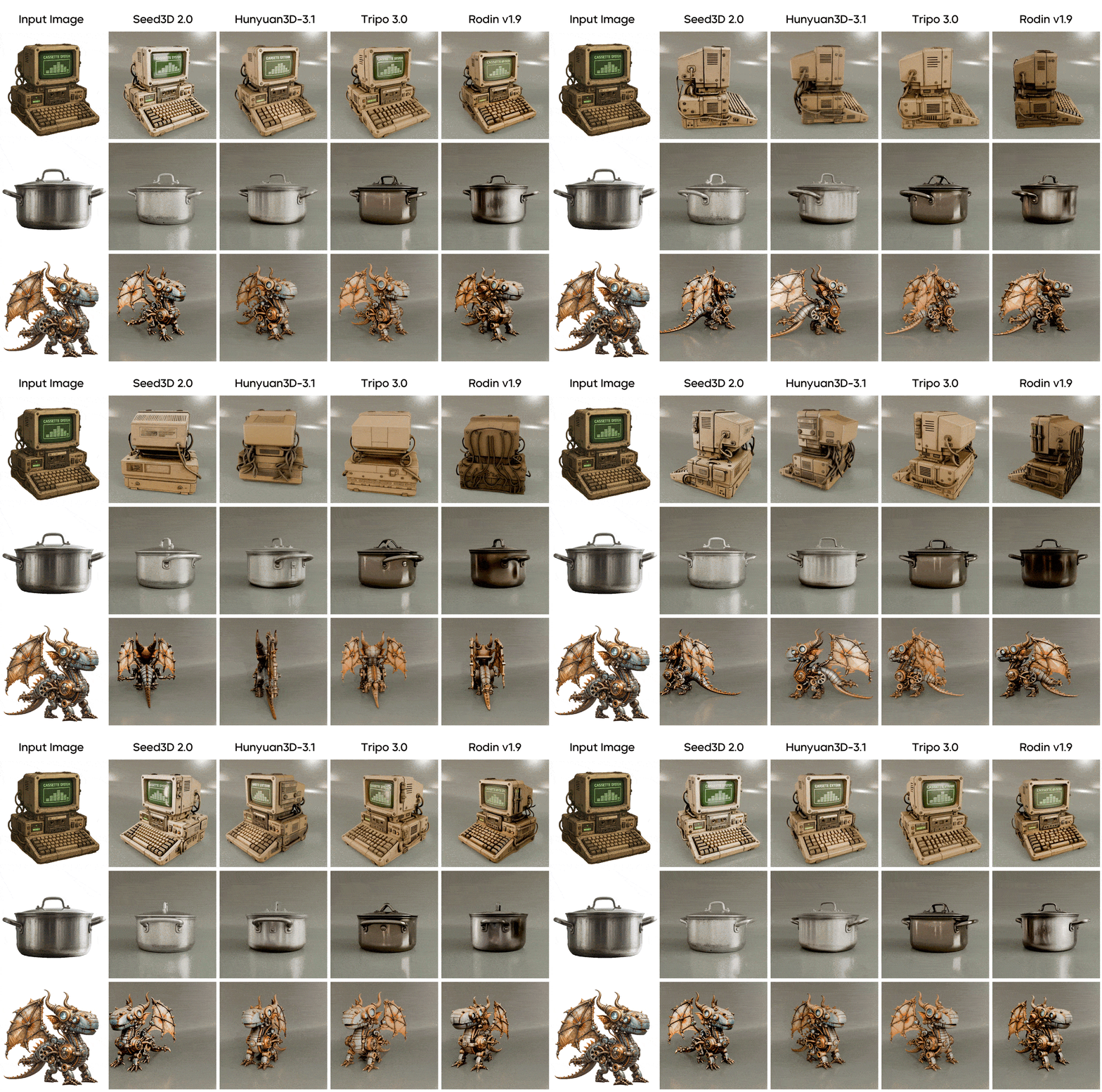
Accédez à Hunyuan 3D 3.1 de Tencent et Seed3D 2.0 de ByteDance depuis la même interface. Chaque modèle a ses points forts — lancez les deux sur la même entrée et gardez le meilleur résultat.
Hunyuan 3D 3.1
Tencent · L'état de l'art en image vers 3D
Hunyuan3D 3.1 génère des modèles 3D haute fidélité grâce à un pipeline de reconstruction à 8 vues — il traite simultanément les vues du dessus, du dessous, avant-gauche, avant-droite et les vues cardinales. Le résultat : un maillage étanche (manifold), une géométrie précise et très peu d'artefacts aux jonctions. Chaque sortie inclut quatre cartes de matériaux PBR — Diffuse (Albedo), Roughness, Metallic et Normal — prêtes pour le rendu temps réel dans Unity, Unreal Engine ou Blender, sans baking supplémentaire. Le nombre de faces se règle de 40 000 (optimisé web/AR) à 1 500 000 (production d'assets haute fidélité). Les images jusqu'à 6 Mo sont acceptées ; un fond neutre ou blanc donne la reconstruction la plus fidèle.
Seed 3D
ByteDance · 69,0 % de préférence texture en évaluation humaine
Seed3D 2.0 de ByteDance repose sur un Diffusion Transformer (DiT) en deux étapes, du grossier au fin : l'étape 1 pose la structure géométrique d'ensemble ; l'étape 2 affine les arêtes vives et les structures fines grâce à des priors locaux et un encodage positionnel voxelisé — une réponse directe au défaut d'arêtes adoucies des générateurs 3D IA précédents. Les textures sont produites par un modèle PBR unifié à architecture MMDiT double flux avec renforcement de détail par Mixture of Experts (MoE), atteignant 69,0 % de taux de préférence face aux références du marché en évaluation humaine. Au-delà de l'image vers 3D, Seed3D 2.0 prend en charge la décomposition par parties pour les composants fonctionnels et l'export de modèles articulés au format URDF. Sorti le 23 avril 2026.
Image vers 3D et texte vers 3D — un générateur, deux workflows
Importez une photo nette : AI 3D reconstruit la géométrie et synthétise les textures PBR automatiquement — c'est le mode image vers 3D, le chemin le plus précis quand vous avez une référence. Pas de photo ? Passez en texte vers 3D : décrivez l'objet en langage naturel et l'IA génère un maillage 3D plausible de zéro. Les deux workflows produisent le même format GLB avec cartes PBR complètes, et la même plage de nombre de faces. Le mode image donne une géométrie plus fidèle pour les objets réels. Le mode texte excelle sur les props stylisés, les personnages fantastiques et les objets de concept impossibles à photographier.
Ce qu'on crée avec un générateur de modèles 3D IA
Du pipeline d'assets de jeu aux fiches produit Shopify — voici les usages réels les plus courants.
Prototypage d'assets de jeu
Du croquis de concept au prop 3D en une session
Les game designers utilisent AI 3D pour générer rapidement des premières versions de maillages — props, objets d'environnement, décorations de niveau. Importez un concept art de référence ou décrivez l'objet : générez un GLB avec textures PBR complètes, importez-le dans Blender pour la retopologie, puis exportez vers Unity ou Unreal Engine. Le cycle de l'idée à l'asset passe de plusieurs jours à quelques heures pour les éléments secondaires.
Visualisation produit en 3D
3D interactive et AR pour les boutiques en ligne
Transformez vos photos produit en modèles 3D pour Shopify, WooCommerce ou n'importe quelle visionneuse WebGL. Importez une photo produit propre sur fond neutre — Hunyuan 3D génère un GLB texturisé prêt pour Three.js ou WebXR. L'export USDZ permet à vos clients iPhone de voir le produit en AR via AR Quick Look, sans installer la moindre application.
De la photo au fichier 3D imprimable
D'un objet réel à l'OBJ en quelques minutes
Photographiez l'objet à reproduire ou à personnaliser — figurine, pièce mécanique, élément décoratif — et générez son maillage 3D avec AI 3D. Exportez en OBJ ou GLB, puis passez par Meshmixer ou Blender pour nettoyer le maillage avant le slicing. Idéal pour les objets décoratifs, les props et les pièces simples ; les pièces mécaniques de précision relèvent toujours de la CAO.
Assets GLB pour le web 3D et l'AR
Prêt pour WebXR, sans conversion
Le GLB est le format natif de WebXR, de model-viewer et de Three.js. AI 3D exporte directement en GLB — déposez le fichier dans votre scène Three.js ou utilisez le composant web model-viewer de Google pour activer l'AR sur Android et iOS instantanément. L'export USDZ ajoute la prise en charge native d'AR Quick Look sur iOS. Aucun convertisseur, aucun pipeline de formats.
Comment obtenir de meilleurs résultats en génération 3D IA
La qualité de votre entrée détermine celle de votre sortie — voici les réglages et les choix d'image qui comptent le plus.
Photo produit sur fond blanc
E-commerce, création de props
"Un mug en céramique blanche, centré, vue de face, éclairé par le dessus, sans ombres, isolé sur fond blanc — contours contrastés pour la détection de géométrie"
Concept art de personnage, sujet unique
Création d'assets de jeu
"Un guerrier médiéval en armure de plates complète, pose neutre debout, centré dans le cadre — angle de face 3/4, fond gris clair uni, aucun élément de décor"
Texte vers 3D pour props stylisés
Assets de jeu fantasy, design original
"Un bâton de bois ancien et noueux surmonté d'un cristal d'ambre lumineux, gravures runiques le long du manche, surface patinée, lueur magique chaude émanant de la gemme"
Objets mécaniques / hard-surface
Prototypage produit, design industriel
"Une lampe torche en aluminium noir mat, corps cylindrique avec grip moleté, capuchon de lentille visible — angle photo produit de face sur fond dégradé gris"
Bien préparer son entrée : les règles qui comptent
- • Adaptez le nombre de faces à l'usage — 40 000 à 200 000 pour le web/AR et le jeu temps réel ; 500 000 à 700 000 pour les pipelines avec retopologie ; 1 à 1,5 million pour les rendus haute fidélité et les fichiers d'archive
- • Normal sort les textures ; Geometry, la forme seule — Normal génère le modèle texturisé complet, avec cartes de matériaux PBR en option. Geometry saute entièrement l'étape de texturage et renvoie le maillage nu — plus rapide quand seule la forme compte : bases de sculpture, pipelines de retexturage, ou impressions où la couleur de surface n'a pas d'importance. Le PBR se désactive automatiquement en mode Geometry.
- • Fond neutre, sujet unique — Un fond chargé perturbe la détection des contours — préférez un fond blanc ou gris uni, et faites en sorte que le sujet remplisse l'essentiel du cadre
- • Résolution d'image minimale : 512 × 512 px — À partir de 1024 × 1024 px, la géométrie gagne nettement en précision sur les objets complexes ; le PNG préserve mieux la netteté des contours que le JPG pour les sujets à arêtes franches
Générer un modèle 3D, étape par étape
L'outil est en haut de cette page. Voici à quoi sert chaque réglage et comment l'utiliser.
Préparez votre entrée
En image vers 3D : importez une image JPG, PNG ou WebP dans la limite de taille affichée dans le panneau d'import. Utilisez un fond neutre et un bon éclairage — l'IA s'appuie sur le contraste des contours et l'ombrage des surfaces pour reconstruire la géométrie. En texte vers 3D : utilisez le champ de prompt. Soyez précis sur le matériau (métal, bois, céramique), le détail de surface (lisse, texturé, patiné) et la forme générale.
Réglez les paramètres de génération
Le nombre de faces détermine la quantité de polygones du maillage final — plus il est élevé, plus le détail géométrique est fin, mais plus le fichier est lourd. La valeur par défaut de 500 000 faces convient à la plupart des usages. Type de génération : Normal renvoie un modèle entièrement texturisé ; Geometry renvoie le maillage non texturé seul — choisissez-le quand vous comptez retexturer ou que seule la forme vous intéresse.
Générez, prévisualisez, exportez
La génération prend 2 à 6 minutes selon la complexité de l'entrée et le nombre de faces. Une fois terminée, examinez le modèle 3D dans la visionneuse interactive — orbitez, zoomez et inspectez la géométrie avant de télécharger. Exportez en GLB pour le web et les moteurs de jeu, ou en OBJ pour tout pipeline 3D.
Plus d'outils créatifs IA sur AI 3D
Construisez un pipeline créatif complet — de l'image à la 3D et à la vidéo, sur une seule plateforme.
Questions fréquentes sur la génération de modèles 3D IA
Des réponses concrètes sur le fonctionnement du générateur, ce qu'il faut en attendre et comment optimiser vos résultats.
Générez votre premier modèle 3D IA — en ligne, sans installation
Importez une image ou tapez une description. Réglez le nombre de polygones. Lancez la génération. L'IA s'occupe du reste — maillage étanche (manifold), matériaux PBR complets, téléchargement en GLB, OBJ ou FBX, et export en GIF tournant à partager partout, sans visionneuse 3D. Le générateur est en haut de cette page, prêt à l'emploi.