Crea un modelo 3D con tus fotos en Meshy 7.1
Parte de una foto nítida o combina hasta cuatro vistas del mismo objeto. Gira el modelo, compara sus proporciones con las imágenes de referencia y descárgalo en GLB.
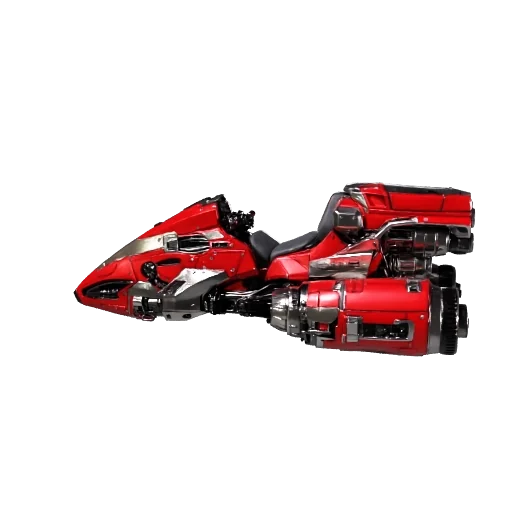
Una sola foto puede darle a Meshy 7.1 el contorno y una primera impresión de la profundidad de un objeto. Para decidir si hace falta otra toma, fíjate en lo que queda oculto. En la nave de carreras roja de abajo, el morro tapa parte del chasis cuando se ve de frente. El perfil deja ver los soportes largos entre la cabina y los motores. Vale la pena definirlos si el modelo va a girar en una ficha de producto o a cruzar de lado la pantalla de un juego.
Meshy 7.1: ¿una foto o varias vistas?
| Qué muestran las fotos | Qué imágenes usar | Qué revisar en el modelo |
|---|---|---|
| Una silueta clara y algo de profundidad | Una foto, preferiblemente de tres cuartos | Las proporciones y la silueta del lado opuesto |
| Una pieza cuya longitud se pierde al verla de frente | El frente y un lateral del mismo objeto | Cuánto sobresale y dónde se une al cuerpo |
| Detalles distintos por delante y por detrás | Frente y parte trasera, con un lateral si aporta información | Aberturas traseras, soportes y huecos entre piezas |
| Un grabado o motivo en relieve bien visible | Una foto nítida para un detalle local, varias si rodea el objeto | Si el relieve sigue la superficie al girar el modelo |
Escoge un frente que puedas reconocer en el modelo. La primera foto de «Varias imágenes» fija la orientación. Encuadra el objeto entero, incluidas las aletas, patas y pestañas más finas. Para una sola imagen, una toma ligeramente elevada y de tres cuartos muestra el frente, un costado y parte de la cara superior. Si se distingue el fondo entre un asa y el cuerpo, resulta más fácil conservar ese hueco.
Cuatro vistas de la misma nave de carreras
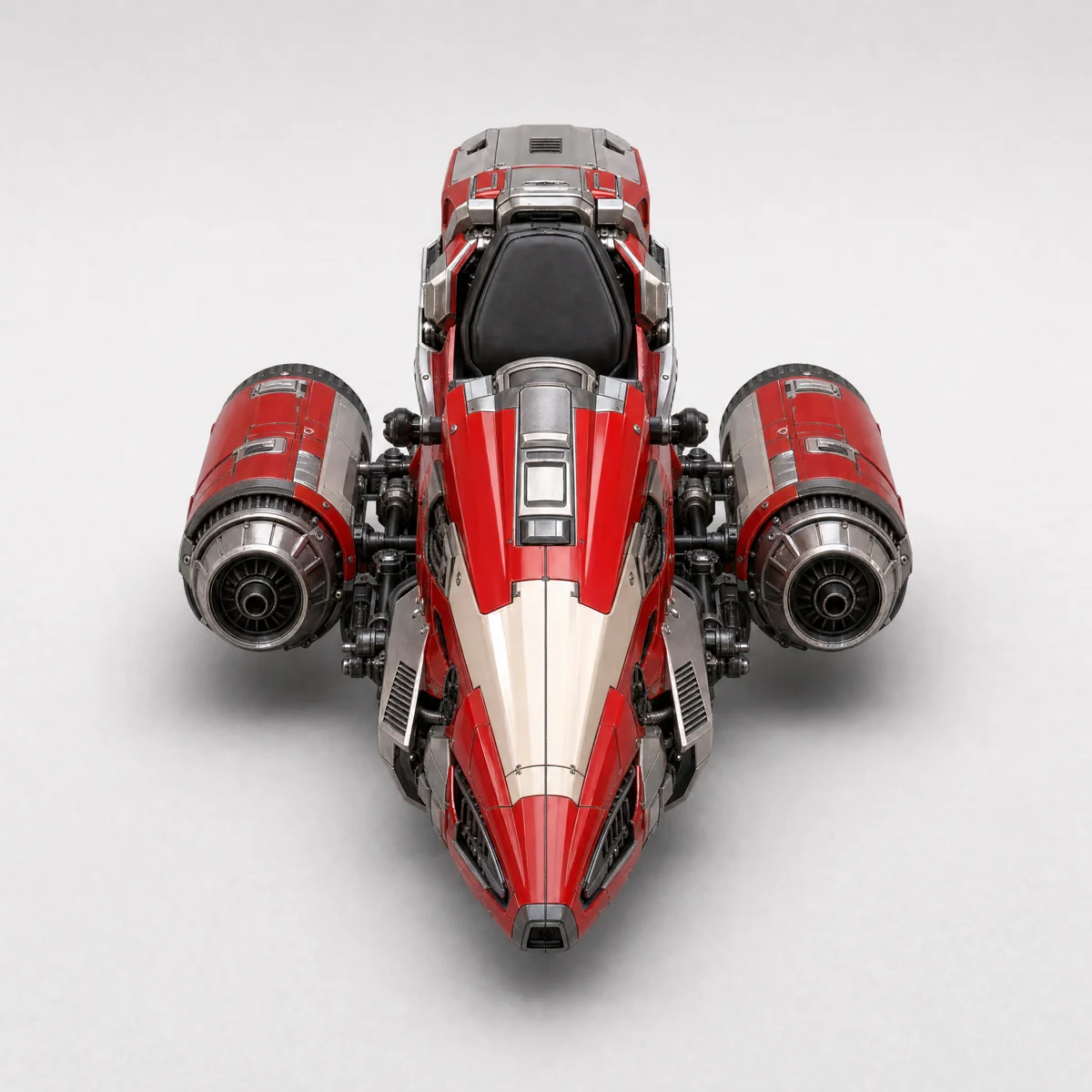
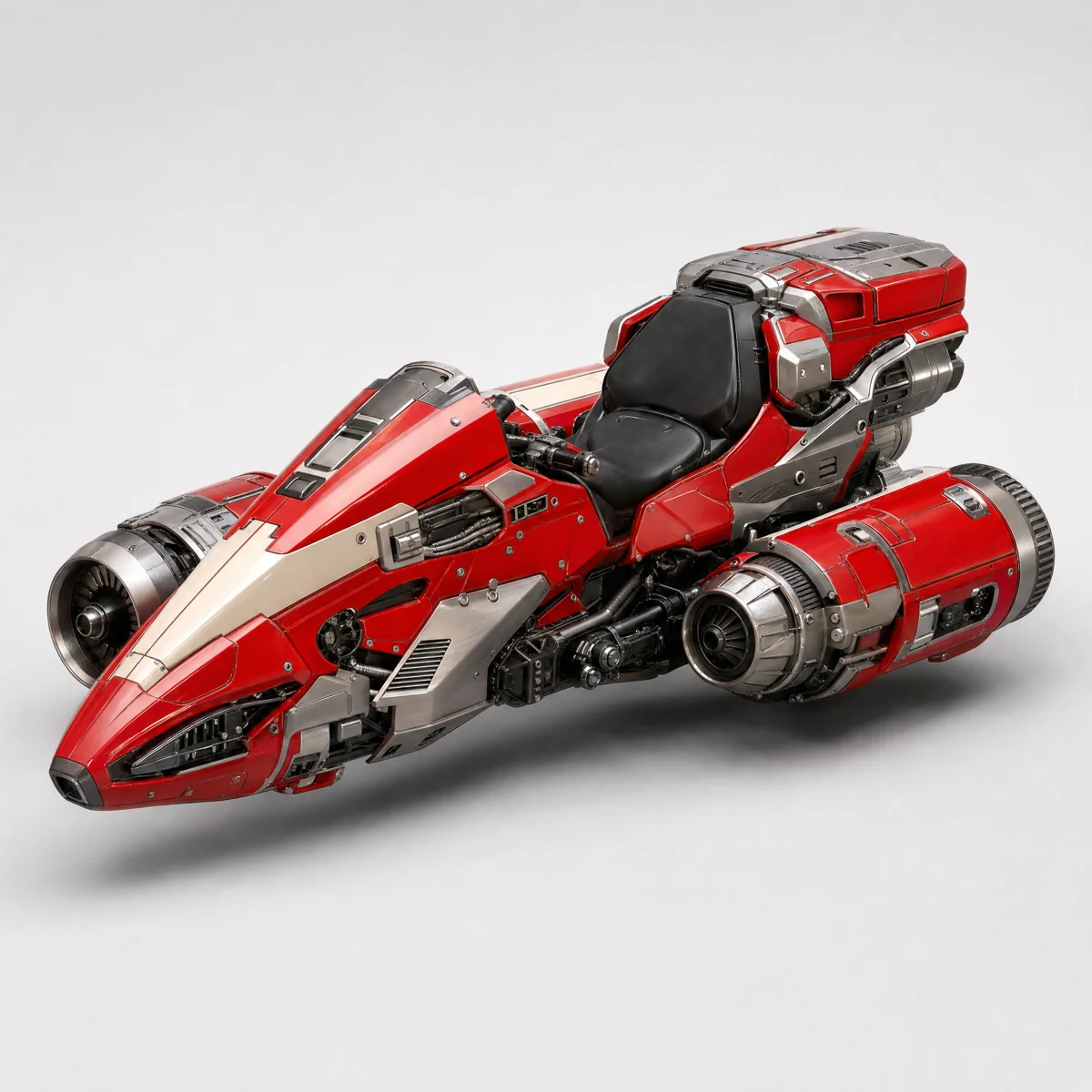
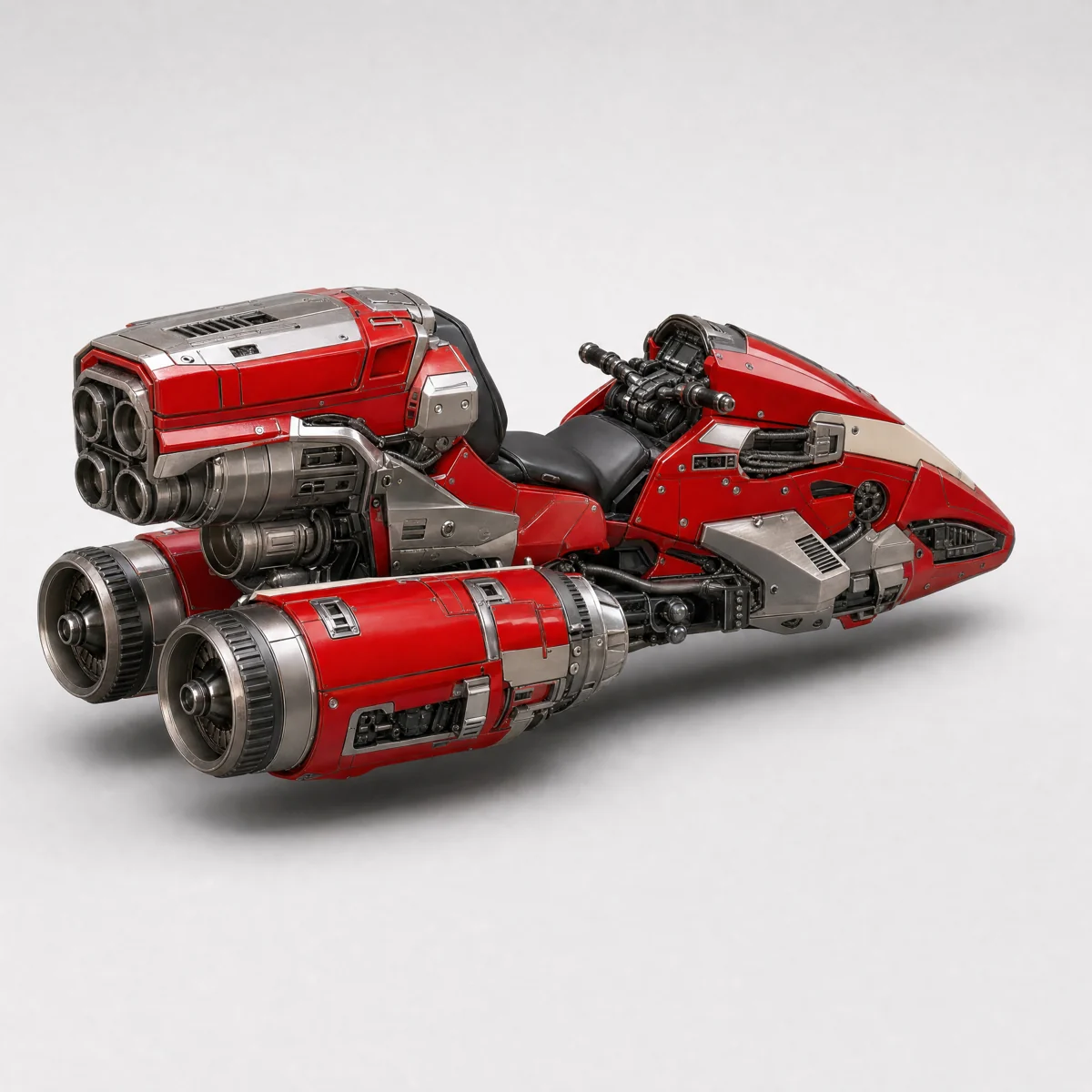
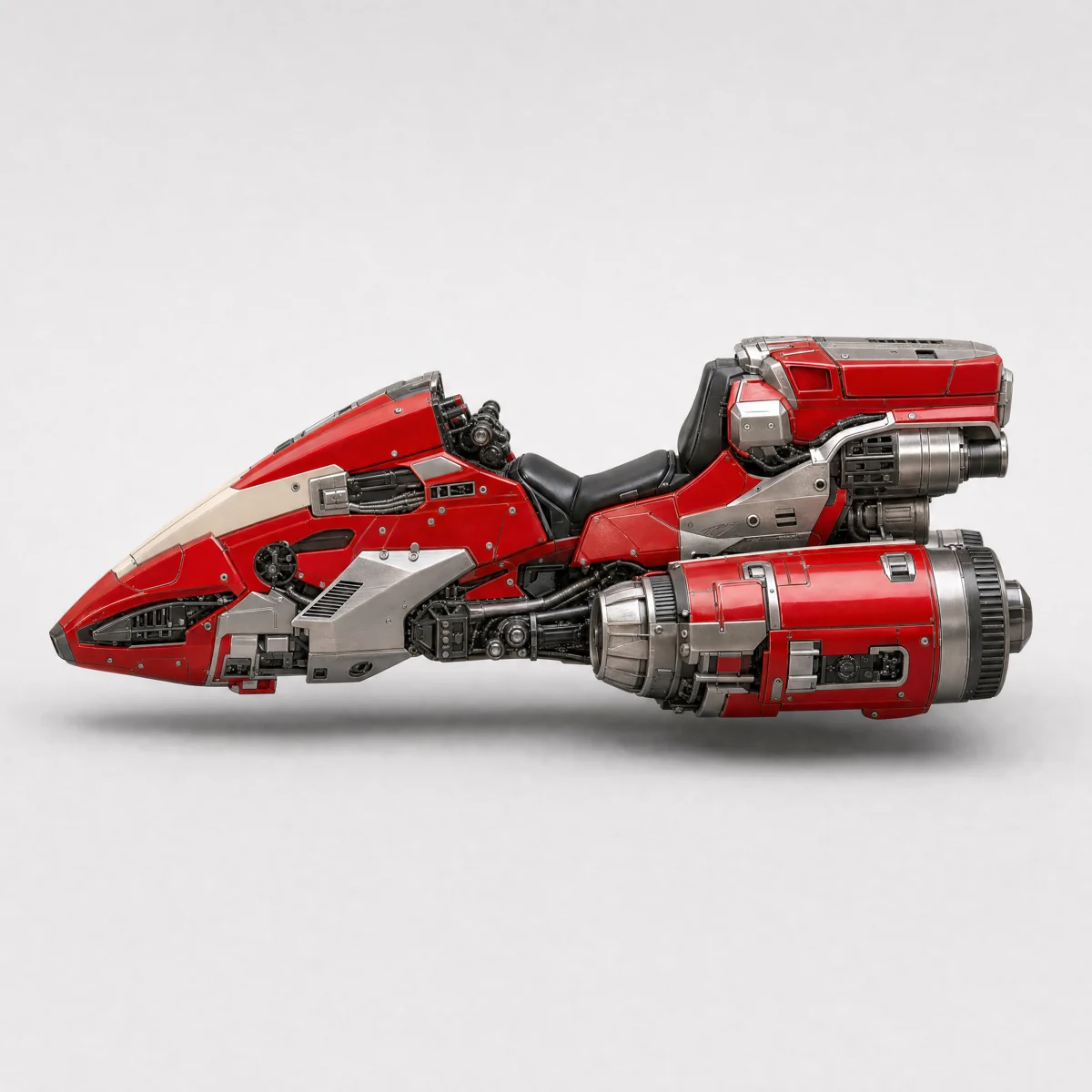
De frente se aprecia la distancia entre las dos carcasas de los motores y la punta del morro. El perfil aclara dónde empiezan y terminan las carcasas a lo largo del fuselaje. Por detrás se ven las bocas de las toberas y el espacio que queda entre ellas. Compara el perfil con la vista previa del modelo al principio de la página. La altura de la cabina respecto al morro y la longitud de los motores son dos referencias fáciles de cotejar.
Mantén la configuración del objeto en todas tus fotos. Una tapa cerrada de frente y abierta de lado describe dos siluetas incompatibles. Procura que la distancia, el encuadre y la luz difusa sean similares. Una cuarta imagen merece la pena cuando muestra otra superficie. Si lo importante es un cierre trasero, una toma desde atrás aporta más que repetir el frente con pequeños cambios de ángulo.
Ajusta por separado la resolución geométrica y el número de caras
Empieza con Estándar para comprobar si las fotos explican bien la forma. Elige 2K para un primer plano si en la referencia ya se ven las nervaduras del motor o los bordes elevados de un panel. Con una sola imagen también puedes probar 4K para relieves finos. Con varias fotos tienes Estándar y 2K. Si la carcasa sobresale demasiado por delante, sustituye primero la referencia lateral.
El recuento de polígonos indica el número de caras al que debe aproximarse la malla tras el remallado. El valor inicial es de 30 000 caras y se puede ajustar de 100 a 300 000. Un accesorio en el fondo de un juego admite una malla más ligera que un objeto que ocupa la pantalla entera. Observa el borde redondo de una tobera a la distancia prevista. Si se distinguen tramos rectos en la curva, sube el objetivo de caras y vuelve a comparar ese borde.
Los triángulos son una opción práctica para una escena en tiempo real. La opción «Cuadriláteros» expresa una preferencia para el remallado. En GLB la superficie se guarda como triángulos. Si necesitas bucles de cuadriláteros para modificar una articulación, comprueba la topología del archivo importado en tu programa de modelado. El objetivo de caras corresponde a todo el objeto y las piezas pequeñas requieren su propia revisión.
Contrasta la malla con tus fotos
Gira el modelo hasta recuperar el ángulo de la primera foto. Elige dos puntos reconocibles en lados opuestos, como los extremos de los motores, y compara su distancia al morro. Pasa al perfil y revisa la altura de la cabina. Si falta un soporte, busca una foto que muestre sus dos puntos de unión. Si la carcasa tiene la forma correcta pero una nervadura queda plana, revisa la resolución geométrica.
Solo geometría ayuda a ver nervaduras, paneles hundidos y huecos. Observa una moldura desde un ángulo casi rasante. Si tiene relieve, alterará la silueta en ese punto, mientras que una franja pintada seguirá plana. Usa Modelo texturizado para conservar los colores, las calcomanías y el acabado del objeto. Los materiales PBR opcionales permiten comprobar su respuesta a la iluminación de la escena. Descarga el GLB y examínalo con la escala y el ángulo del plano final.
Meshy 7.1 frente a Meshy 7 y Hunyuan 3D 3.1
Meshy 7 se centraba en reproducir las proporciones y el lugar de cada pieza en la imagen. Meshy 7.1 afina los detalles de la propia geometría. Un emblema tallado permite apreciar la diferencia. Comprueba primero su ancho y su posición en el cuerpo. Al mirar casi a ras de la superficie, la altura de las crestas y la profundidad de los surcos revelan qué parte del tallado se ha trasladado a la malla.
Elige Hunyuan 3D 3.1 si tienes más fotos y quieres asignar expresamente vistas desde arriba, desde abajo o desde distintos ángulos frontales. En AI 3D dispone de hasta ocho vistas con orientación definida. Es útil para una pieza con anclajes hundidos en la base y rejillas en la parte superior. Cuando entre una y cuatro fotos ya cubren las superficies importantes, Meshy 7.1 te permite decidir con qué detalle conservar el relieve al exportar la malla.
Preguntas frecuentes
Empieza a crear con Meshy 7.1 hoy
Convierte tus ideas creativas en piezas que llaman la atención. Sin conocimientos técnicos.
Crear un modelo a partir de fotosDescubre otros modelos de IA
Hunyuan 3D 3.1: generación de modelos 3D de Tencent con calidad de producción
Usa Hunyuan 3D 3.1 online. El modelo de producción de Tencent convierte texto y fotos en mallas 3D estancas: reconstrucción de 8 vistas, texturas PBR 4K y topología limpia. Exporta GLB desde el navegador.
Trellis 2: el modelo open source de imagen a 3D de Microsoft, online
Ejecuta TRELLIS.2 online sin GPU de 24 GB. El modelo open source de imagen a 3D de Microsoft genera topología arbitraria —superficies abiertas, transparencia, estructuras internas— con PBR completo. Exporta GLB desde una sola foto.