Meshy 7.1 transforme vos photos en modèle 3D
Partez d’une photo nette ou ajoutez jusqu’à trois autres vues du même objet. Faites pivoter le modèle pour vérifier ses proportions à partir des photos, puis téléchargez le GLB.
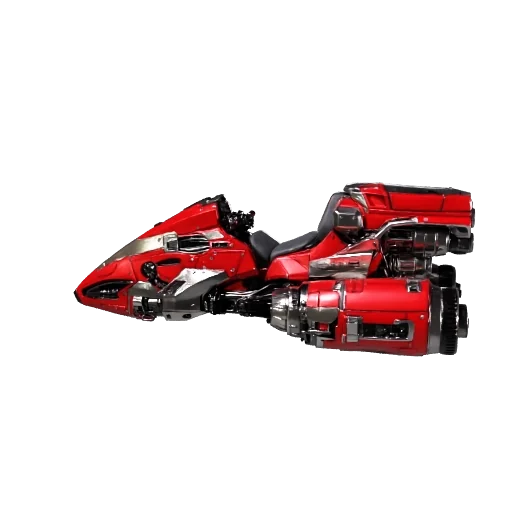
Une seule photo peut suffire à Meshy 7.1 pour retrouver la silhouette d’un accessoire et lui donner du volume. Une deuxième vue est utile lorsqu’elle révèle une pièce cachée. Sur le vaisseau de course rouge ci-dessous, le nez masque une partie du châssis de face. De profil, les longs supports qui relient le cockpit aux moteurs deviennent visibles. Un détail à soigner si l’engin doit pivoter dans une fiche produit ou traverser l’écran dans un jeu.
Meshy 7.1 : une seule photo ou plusieurs vues ?
| Ce que montrent les photos | Vues à utiliser | Point à vérifier sur le modèle |
|---|---|---|
| Un contour net et un peu de profondeur | Une photo, de préférence de trois quarts | Les proportions et la silhouette du côté opposé |
| Une pièce dont la profondeur disparaît de face | Une vue de face et une de profil | La saillie de la pièce et son point d’attache |
| Des détails différents à l’avant et à l’arrière | L’avant et l’arrière, éventuellement un profil | Les ouvertures arrière, les supports et les espaces entre les pièces |
| Un motif sculpté ou en relief | Une photo nette pour un motif localisé, plusieurs vues s’il fait le tour de l’objet | La continuité du relief sur la surface quand on la fait tourner |
Choisissez un angle facile à retrouver. Dans « Plusieurs images », la première photo définit la face avant. Cadrez l’objet entier, ailettes, pieds et languettes compris. Pour une seule image, une légère plongée de trois quarts permet de montrer l’avant, un côté et le dessus. Si le fond se voit entre une poignée et le corps de l’objet, l’ouverture sera plus facile à interpréter.
Quatre vues d’un même vaisseau de course
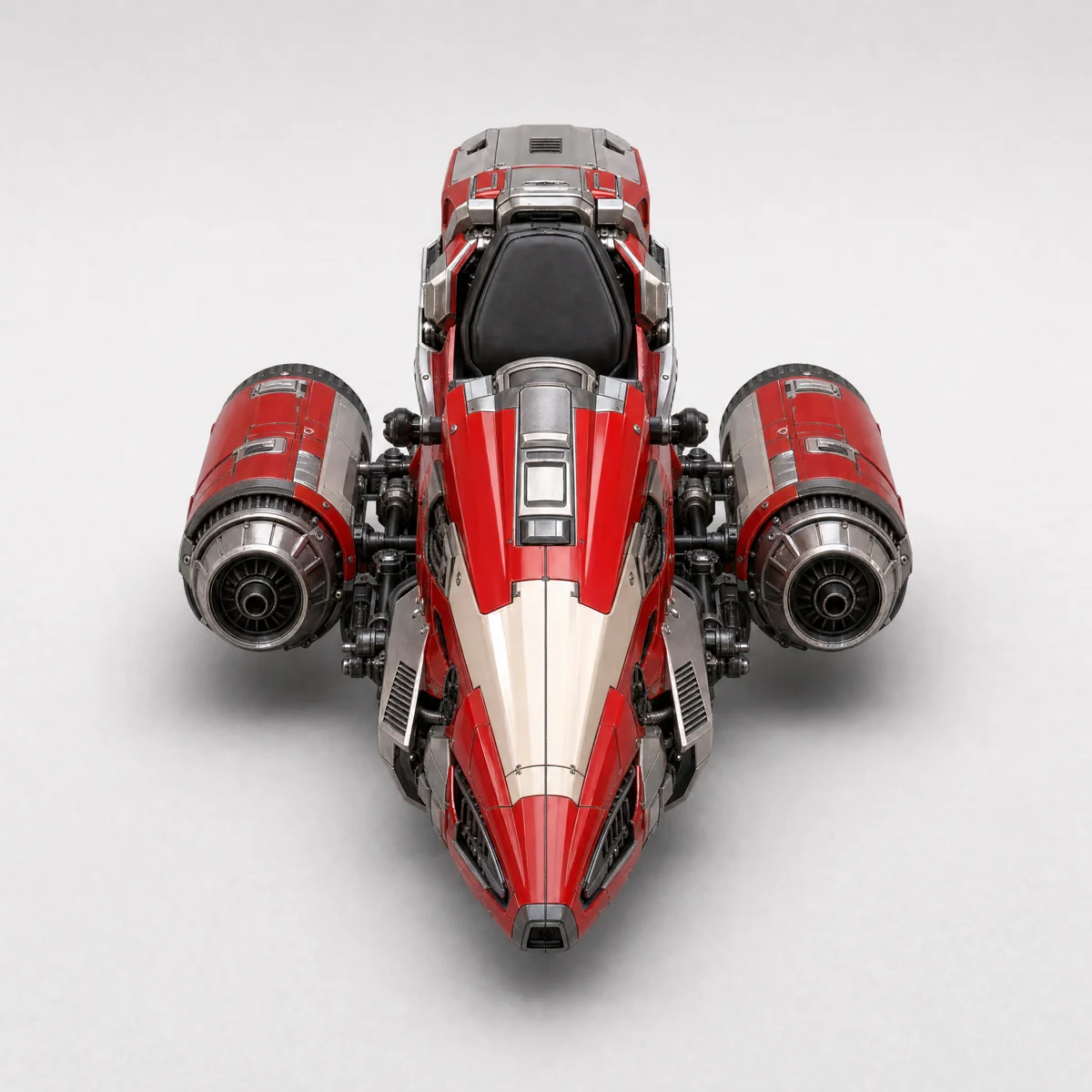
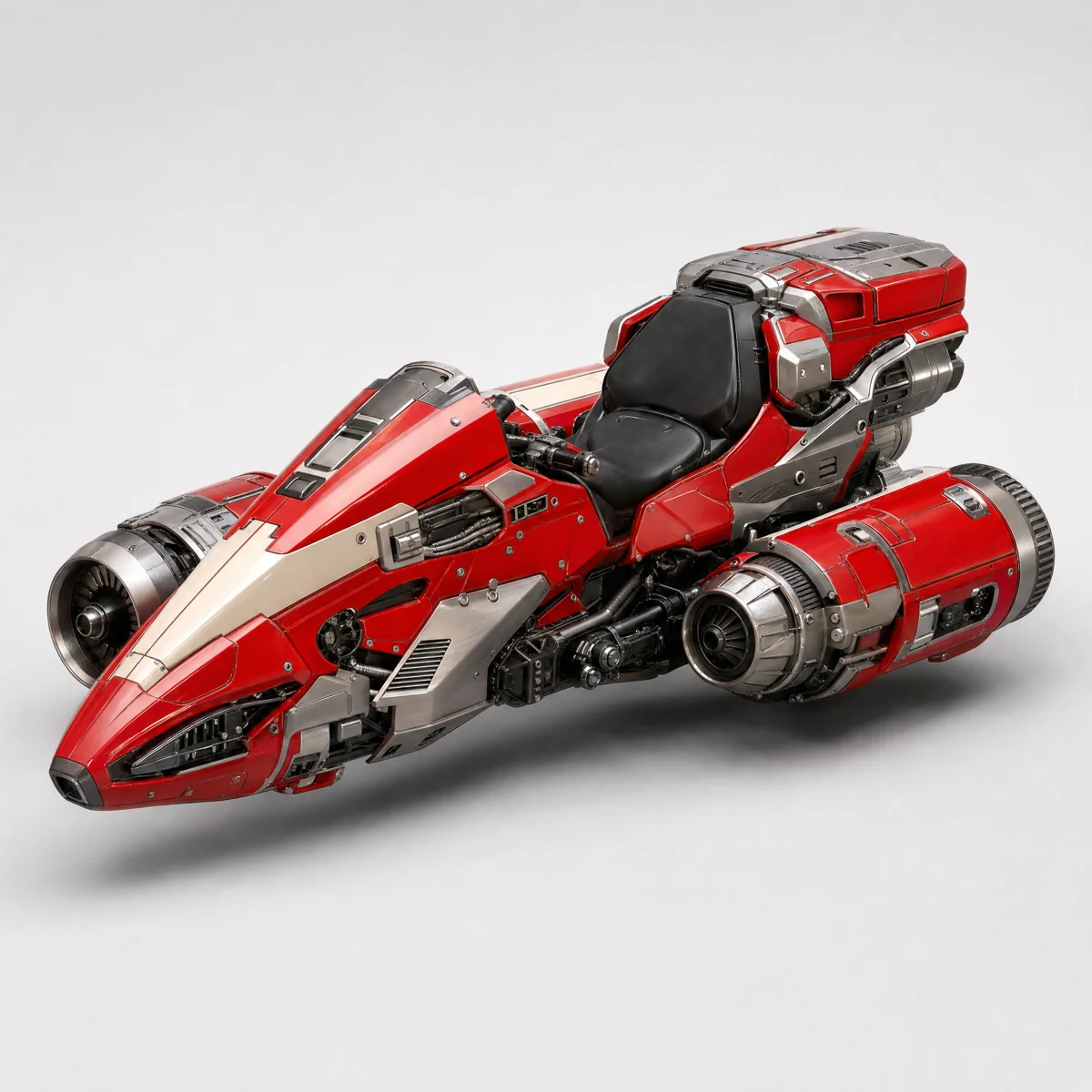
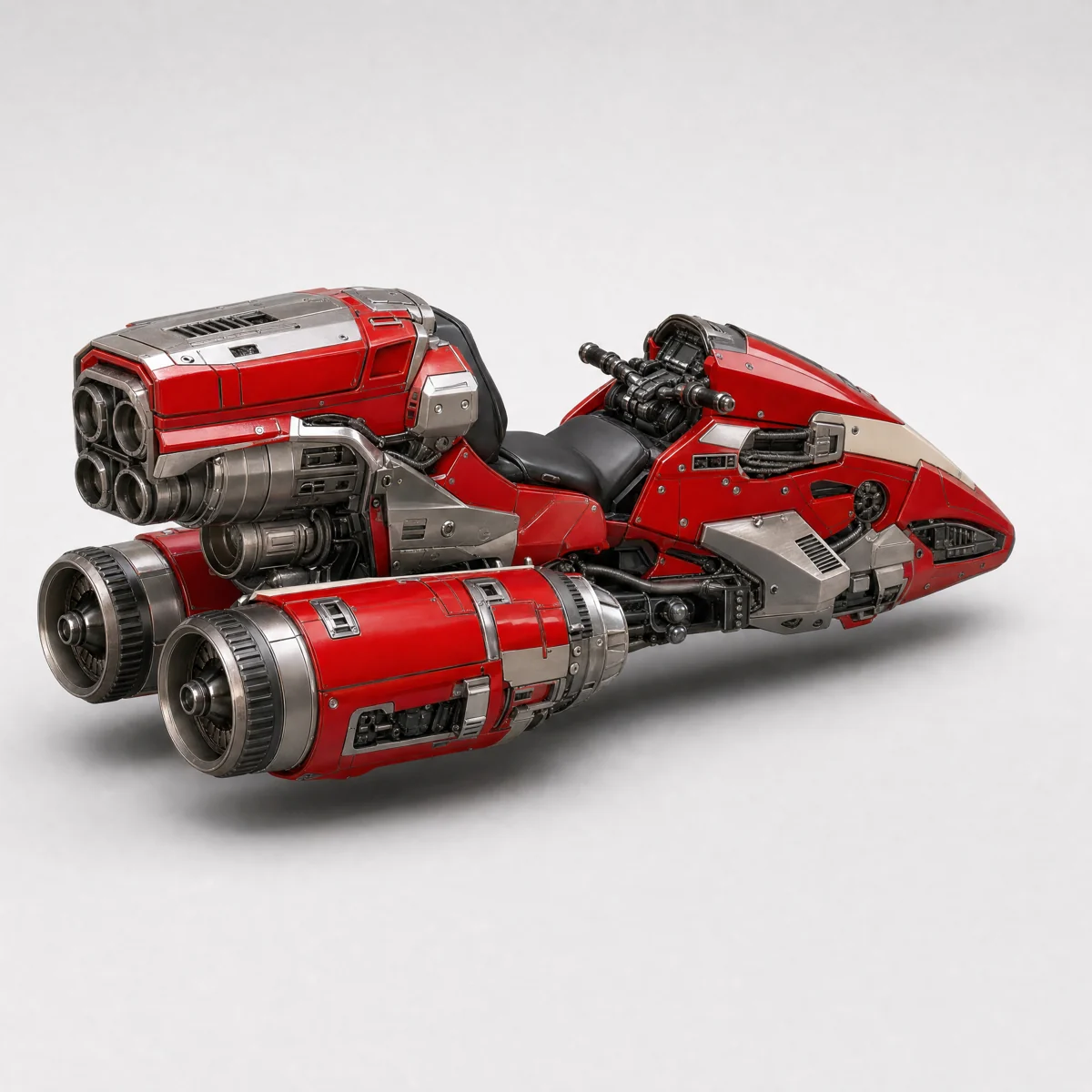
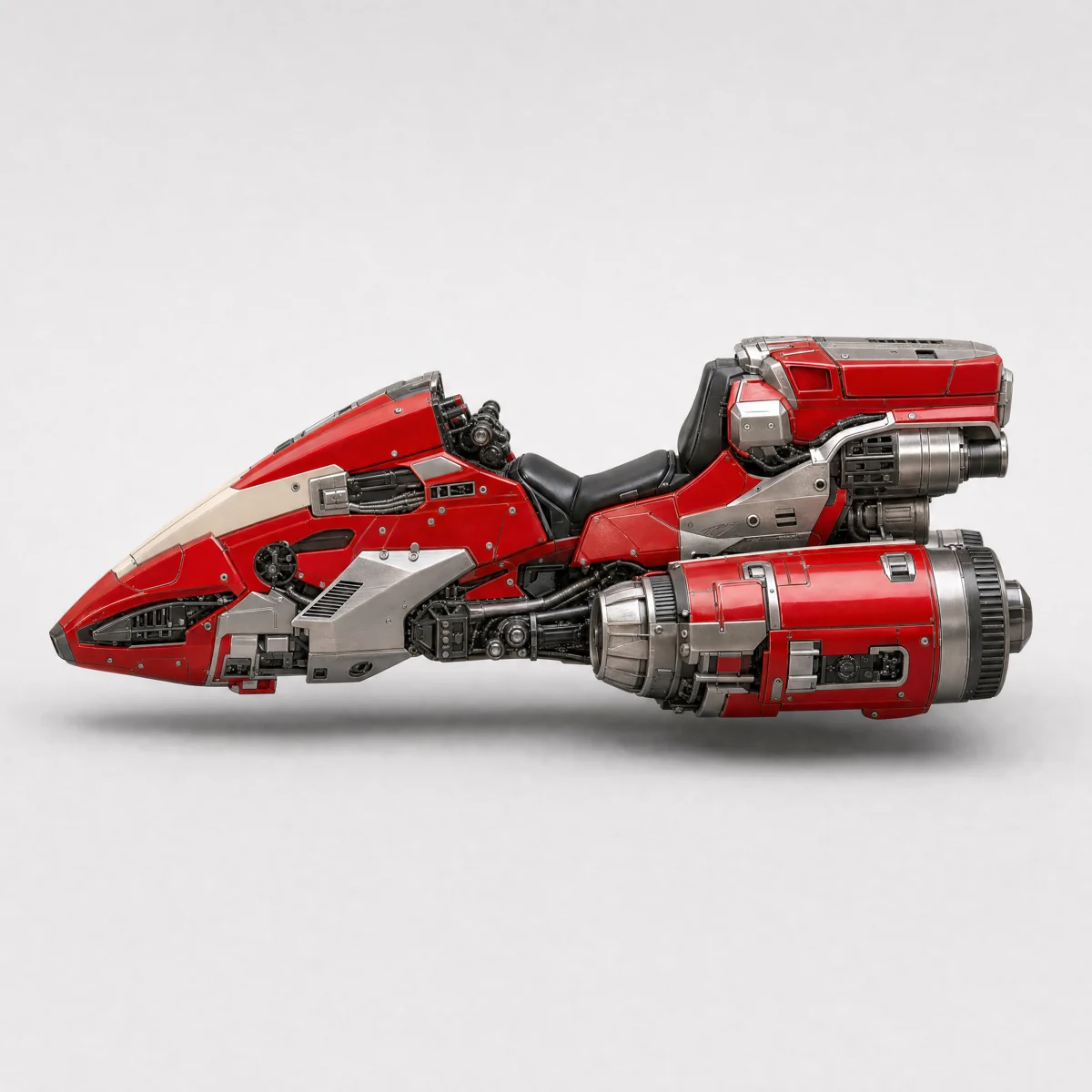
De face, on lit l’écart entre les nacelles des moteurs et le nez effilé. De profil, on voit où commencent les nacelles et jusqu’où elles se prolongent. De trois quarts arrière apparaissent les ouvertures des tuyères et l’espace qui les sépare. Comparez la vue de profil avec l’aperçu du modèle en haut de page. La hauteur du cockpit par rapport au nez et la longueur des nacelles donnent deux repères précis.
Pour vos propres photos, gardez l’objet dans le même état. Un couvercle fermé de face et ouvert de profil donne deux silhouettes incompatibles. Gardez une distance, un cadrage et une lumière diffuse comparables. Si le détail à préserver se trouve au dos, une photo de l’arrière apportera davantage que plusieurs prises de face presque identiques.
Régler séparément la résolution géométrique et le nombre de faces
Commencez en Standard pour voir si vos photos décrivent bien le volume. Essayez le 2K si des nervures ou un rebord en relief apparaissent nettement sur la référence et doivent rester lisibles en gros plan. Le 4K du mode Image unique convient aux reliefs particulièrement fins. Avec plusieurs photos, vous disposez de Standard et de 2K. Si une nacelle dépasse trop vers l’avant, une meilleure vue de profil sera plus utile qu’un cran de résolution supplémentaire.
Le nombre de faces fixe une cible pour le maillage après remaillage. La valeur initiale est de 30 000 faces, réglable de 100 à 300 000. Une pièce en arrière-plan et un modèle que l’on peut examiner en plein écran appellent des choix différents. Placez-vous à la distance prévue, puis regardez le contour d’une tuyère ronde. Si l’arrondi forme des segments droits bien visibles, augmentez la cible et comparez à nouveau le même contour.
Les triangles conviennent à une scène en temps réel. L’option Quadrilatères indique une préférence au remaillage. Dans un GLB, la surface est enregistrée sous forme de triangles. Si une retouche exige des boucles de quadrilatères autour d’une articulation, vérifiez la topologie après importation. La cible porte sur l’ensemble du modèle. Vérifiez donc séparément ses plus petites pièces.
Comparer le maillage aux photos de référence
Faites pivoter le modèle jusqu’à retrouver la première photo. Prenez deux repères opposés, comme les extrémités des moteurs, et comparez leur distance au nez. Passez de profil pour vérifier la hauteur du cockpit. Un support absent appelle une photo montrant ses deux attaches. Si la nacelle a déjà la bonne forme mais que sa nervure est aplatie, revoyez plutôt le niveau de détail géométrique.
L’option Géométrie seule facilite la lecture des nervures moulées, des panneaux en creux et des jours entre deux pièces. Vu sous un angle rasant, un liseré en relief modifie le contour de la surface, alors qu’une bande de peinture reste plane. Choisissez Modèle texturisé pour retrouver la livrée et les décalcomanies. Les matériaux PBR en option permettent d’évaluer le rendu sous l’éclairage de votre scène. Téléchargez le GLB et vérifiez-le à l’échelle et sous l’angle prévus pour le plan final.
Meshy 7.1, Meshy 7 ou Hunyuan 3D 3.1 ?
Meshy 7 privilégiait les proportions de la référence et le placement des pièces. Meshy 7.1 affine les détails inscrits dans la géométrie. Prenez un emblème sculpté : vérifiez sa largeur et sa position, puis observez-le presque de profil. La hauteur des arêtes et la profondeur des creux révèlent ce qui a réellement pris forme dans le maillage.
Si votre série comprend des vues précises du dessus, du dessous et de trois quarts avant, Hunyuan 3D 3.1 propose jusqu’à huit emplacements avec une orientation définie sur AI 3D. C’est un bon choix pour un accessoire avec des fixations en dessous et des ouïes distinctes sur le dessus. Lorsqu’une à quatre images couvrent les surfaces importantes, Meshy 7.1 permet de régler la finesse de leur relief dans le maillage exporté.
Questions fréquentes
Créez avec Meshy 7.1 dès aujourd'hui
Transformez vos idées créatives en contenus aboutis — aucune expertise technique requise.
Créer un modèle à partir de photosExplorer plus de modèles IA
Hunyuan 3D 3.1 — le générateur 3D de Tencent, du texte ou de l'image au modèle 3D
Utilisez Hunyuan 3D 3.1 en ligne. Le modèle de Tencent transforme un prompt texte ou une photo en maillage 3D étanche, avec reconstruction à 8 vues, textures PBR 4K et topologie propre — export GLB direct depuis votre navigateur.
Trellis 2 — le modèle image vers 3D open source de Microsoft, en ligne
Utilisez TRELLIS.2 en ligne sans GPU de 24 Go. Le modèle image vers 3D open source de Microsoft génère des topologies libres — surfaces ouvertes, transparence, structures internes — avec matériaux PBR complets, exportées en GLB depuis une seule photo.