Meshy 7.1로 사진을 3D 모델로 만드세요
선명한 사진 한 장으로 시작하거나 같은 물체의 사진을 최대 네 장까지 사용할 수 있습니다. 생성된 모델을 돌려 원본 사진과 비교하고 GLB 파일로 다운로드하세요.
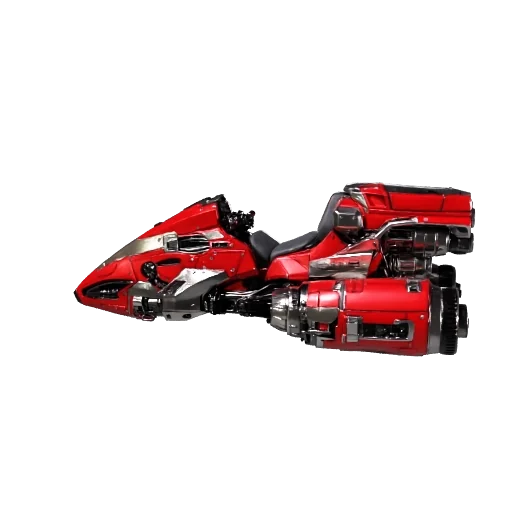
소품의 윤곽과 깊이가 읽히면 Meshy 7.1은 사진 한 장으로도 3D 모델을 만들 수 있습니다. 한 장 더 찍을지는 가려진 부분을 보면 판단하기 쉽습니다. 아래 빨간 경주용 비행체는 정면에서 기수가 프레임 일부를 가립니다. 옆에서 보면 조종석과 엔진을 잇는 긴 지지대가 드러납니다. 제품 페이지에서 기체를 돌려 보거나 게임에서 비행체가 화면을 가로지르는 장면이라면 눈에 띄는 부분입니다.
Meshy 7.1 사진 한 장과 멀티뷰, 언제 선택할까요?
| 사진에서 보이는 특징 | 추천 입력 | 완성 모델에서 볼 부분 |
|---|---|---|
| 윤곽이 선명하고 깊이도 어느 정도 보임 | 앞쪽 사선에서 찍은 사진 한 장 | 전체 비율과 반대편에서 본 윤곽 |
| 정면에서 부품이 얼마나 튀어나왔는지 알기 어려움 | 같은 물체의 정면과 측면 | 돌출 길이와 몸체에 연결되는 위치 |
| 앞뒤의 구조가 서로 다름 | 정면과 후면, 필요하면 측면 추가 | 뒤쪽 구멍, 지지대, 부품 사이의 틈 |
| 조각이나 양각 무늬가 뚜렷함 | 한 면은 선명한 사진 한 장, 몸체를 두르는 무늬는 여러 각도 | 모델을 회전할 때 굴곡을 따라 무늬가 이어지는지 |
다시 찾아보기 쉬운 정면을 고르세요. ‘여러 이미지’는 첫 사진을 정면으로 사용합니다. 얇은 날개, 발, 작은 돌기까지 프레임 안에 들어오게 찍으세요. 한 장만 쓴다면 약간 높은 앞쪽 사선에서 정면과 한쪽 측면, 윗면 일부를 함께 담아 보세요. 손잡이와 몸체 사이로 배경이 비치면 두 부분 사이에 틈이 있다는 단서도 살아납니다.
같은 경주용 비행체를 찍은 네 가지 각도
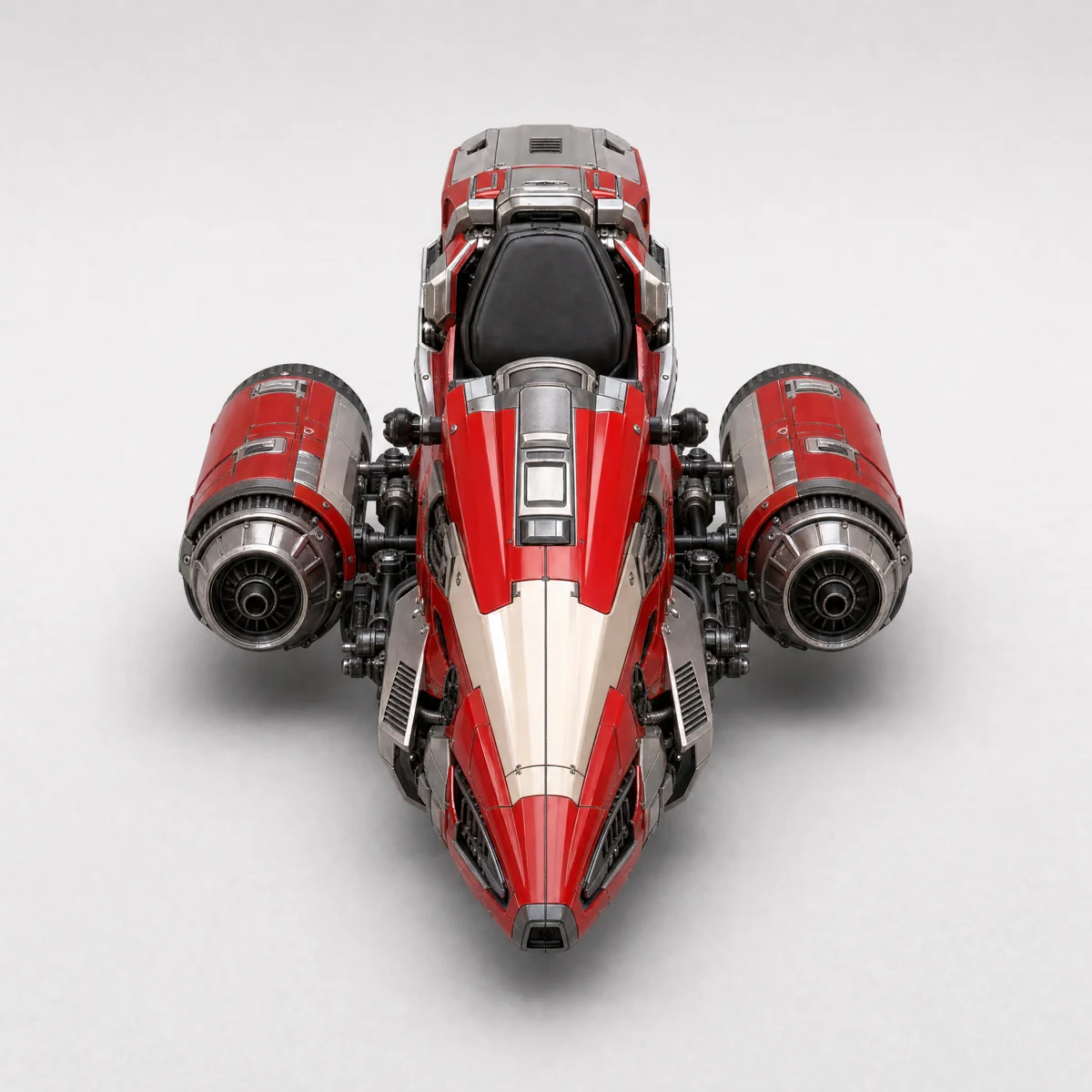
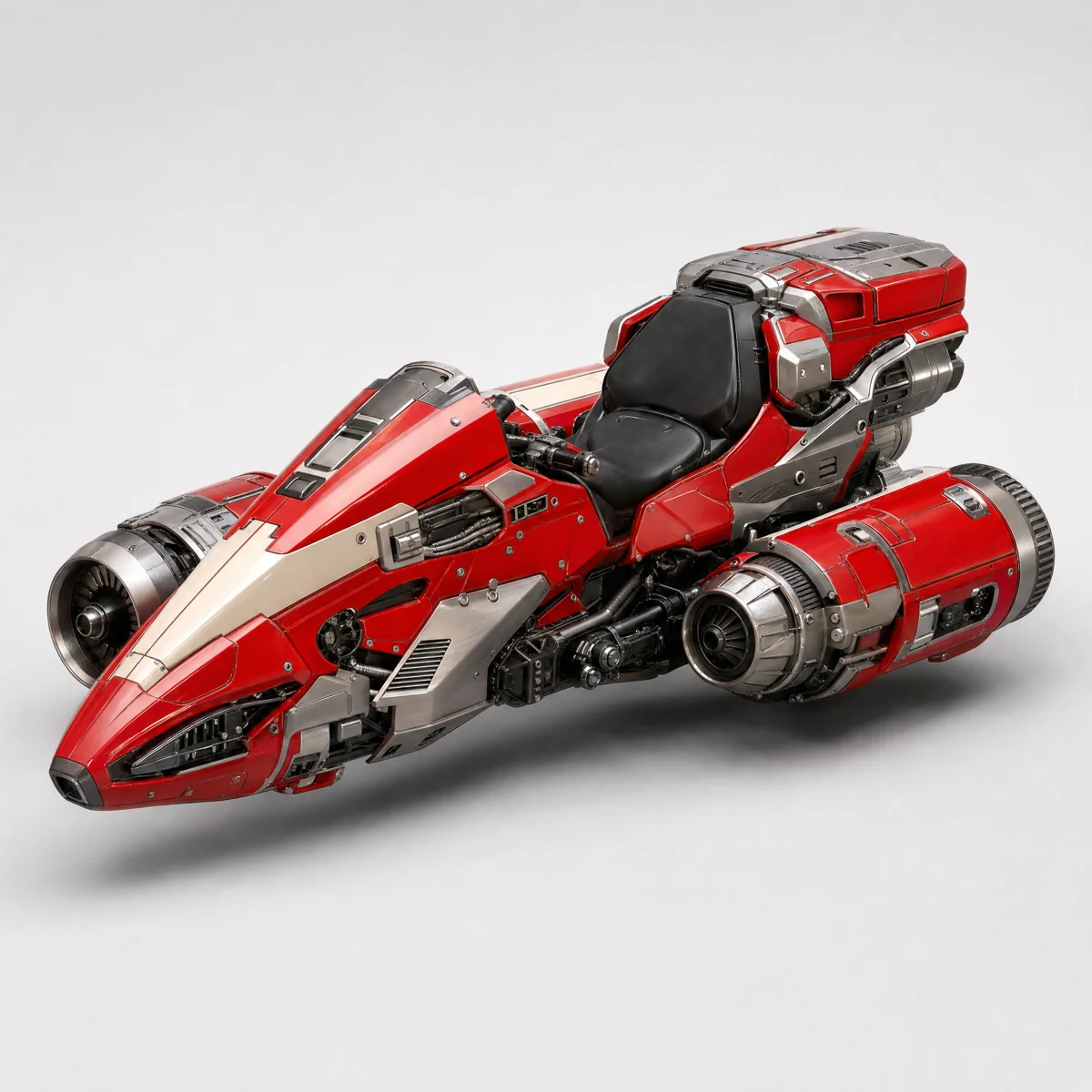
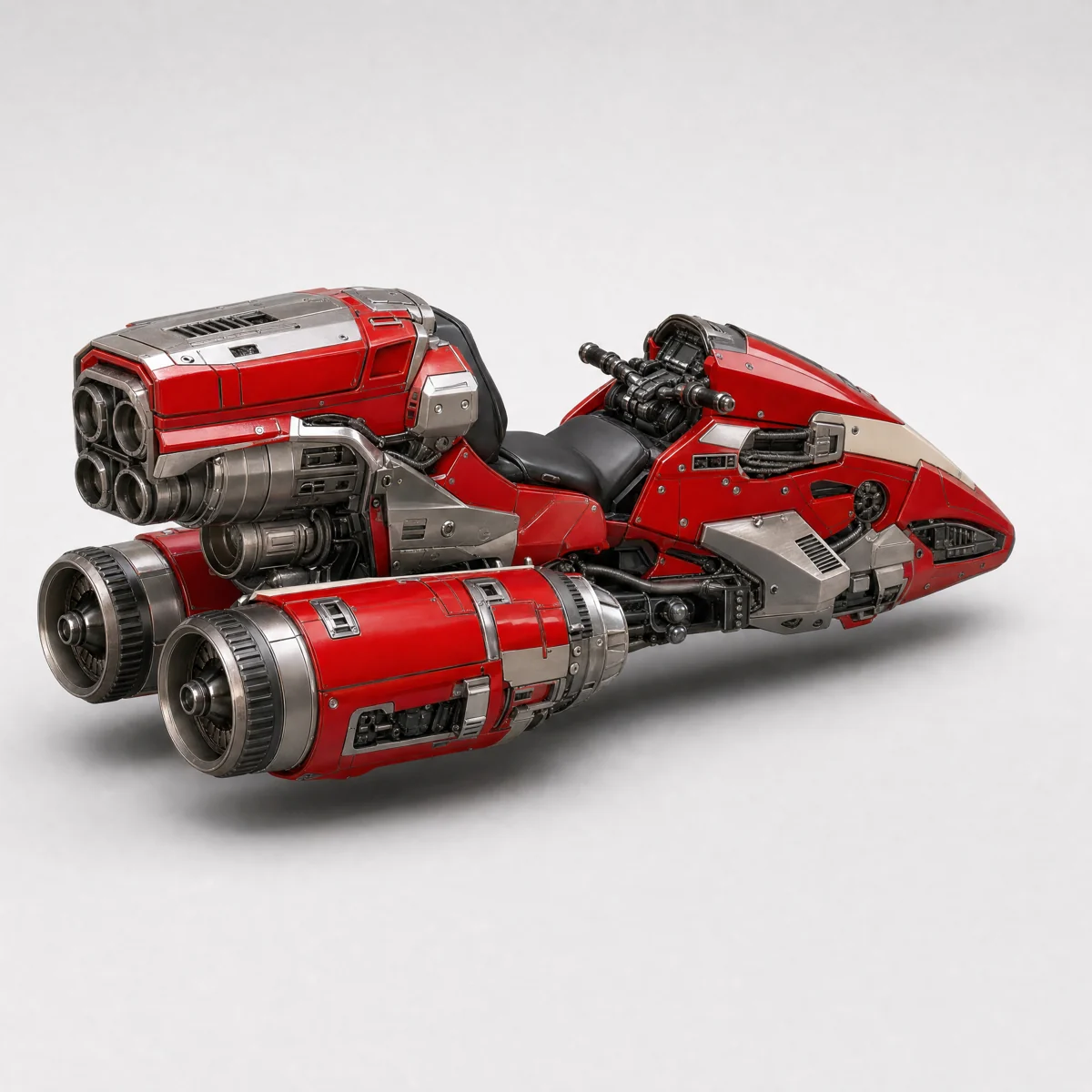
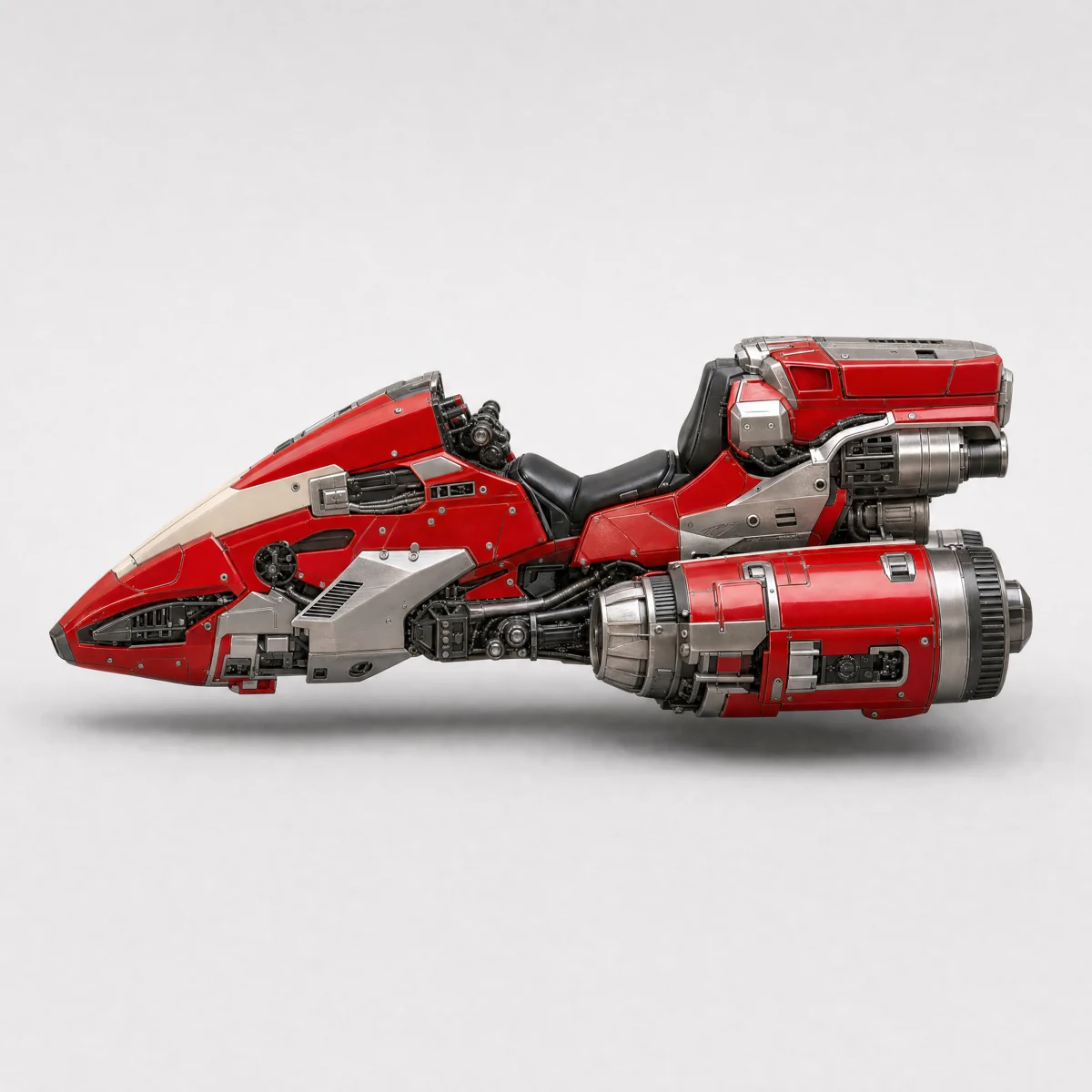
정면에서는 뾰족한 기수에서 양쪽 엔진 덮개까지의 간격을 읽을 수 있습니다. 측면에서는 덮개가 동체의 어디서 시작해 어디까지 이어지는지 보입니다. 뒤쪽 사선에서는 배기구의 입구와 그 사이의 빈 공간이 드러납니다. 측면 사진과 페이지 상단의 모델 미리보기를 비교해 보세요. 기수에 비해 조종석이 얼마나 높은지, 엔진 덮개 길이는 어느 정도인지 쉽게 대조할 수 있습니다.
직접 촬영할 때는 모든 사진에서 물체 상태를 같게 유지하세요. 정면에서는 닫혀 있던 뚜껑이 옆에서 열려 있다면 서로 다른 윤곽을 보여 주게 됩니다. 거리와 화면 안에서 차지하는 크기를 비슷하게 맞추고 부드러운 조명을 사용하세요. 넷째 사진은 새로운 면이 보일 때 값어치가 있습니다. 뒤의 걸쇠가 중요하다면 비슷한 정면 사진 여러 장보다 걸쇠를 보여 주는 뒷면 사진이 유용합니다.
형상 해상도와 폴리곤 수는 따로 설정하세요
먼저 표준으로 사진 속 형태가 제대로 전달되는지 확인하세요. 가까이서 보여 줄 엔진 덮개의 보강대나 패널 테두리가 원본에서도 선명하다면 2K를 시도할 만합니다. 단일 이미지에서는 미세한 양각에 4K도 선택할 수 있습니다. 여러 이미지에서는 표준과 2K 중에서 고릅니다. 덮개가 지나치게 앞으로 나왔다면 잔무늬를 살리기 전에 더 정확한 옆모습 사진을 넣어 보세요.
폴리곤 수는 리메시 작업 후의 목표 면 수입니다. 초깃값은 30,000개이며 100개에서 300,000개까지 조절할 수 있습니다. 게임 배경에 놓을 소품은 화면 가득 확대해 살펴볼 모델보다 가벼운 메시로도 충분할 수 있습니다. 실제 표시 거리에서 둥근 배기구 테두리를 보세요. 원이 여러 직선으로 꺾여 보이면 목표 면 수를 높이고 같은 부분을 비교하세요.
실시간 장면에 바로 넣는 모델에는 삼각형이 적합합니다. 사각형은 리메시 단계에서 선호하는 면 형태를 지정하는 옵션입니다. GLB 파일은 표면을 삼각형으로 저장합니다. 관절 주변을 사각형 에지 루프로 편집해야 한다면 모델링 프로그램에 가져온 파일의 토폴로지를 먼저 확인하세요. 목표 면 수는 모델 전체에 적용되므로 작은 연결 부품은 따로 점검하는 편이 좋습니다.
원본 사진과 메시를 비교하는 법
모델을 돌려 첫 사진과 같은 각도를 맞추세요. 양쪽 엔진 끝처럼 서로 반대쪽에 있는 특징 두 곳을 골라 기수에서 얼마나 떨어져 있는지 비교합니다. 옆으로 돌려 조종석 높이도 확인하세요. 지지대가 빠졌다면 양 끝이 본체에 붙는 곳까지 보이는 사진이 필요합니다. 엔진 덮개는 제 모양인데 보강대만 납작해졌다면 형상 해상도를 살펴보세요.
지오메트리만 선택하면 성형된 보강대와 움푹 들어간 패널, 부품 사이의 빈 공간을 살피기 쉽습니다. 가느다란 돌출부의 가장자리를 낮은 각도에서 봤을 때 실제로 솟은 부분은 윤곽을 바꾸지만 도색한 줄무늬는 평평하게 남습니다. 배색이나 데칼, 표면 마감이 필요하다면 텍스처 포함 모델을 선택하세요. PBR 재질 옵션을 사용하면 장면 조명에 따른 표면 반응도 확인할 수 있습니다. GLB를 내려받은 뒤 최종 장면에 맞는 크기와 각도로 살펴보세요.
Meshy 7.1과 Meshy 7, Hunyuan 3D 3.1 비교
Meshy 7은 참고 이미지의 비율과 부품 배치를 맞추는 데 중점을 뒀습니다. Meshy 7.1은 이를 바탕으로 지오메트리에 표현하는 표면 디테일을 더 정교하게 다듬었습니다. 조각한 문양을 예로 들면 먼저 문양의 폭과 위치를 봅니다. 다음으로 표면을 스치듯 낮은 각도에서 돌기의 높이와 사이의 홈을 보면 조각이 메시에 얼마나 반영됐는지 구분할 수 있습니다.
사진이 많고 윗면과 아랫면, 앞쪽 사선 사진을 방향별로 지정하고 싶다면 Hunyuan 3D 3.1을 선택하세요. AI 3D에서 이 모델은 방향이 정해진 입력 칸을 최대 여덟 개 제공합니다. 바닥에 매립된 고정부와 윗면의 통풍구를 모두 보여 줘야 하는 소품에 유용합니다. 중요한 표면을 사진 한 장에서 네 장으로 설명할 수 있고 출력 메시의 양각을 세밀하게 조절하고 싶을 때는 Meshy 7.1이 적합합니다.
자주 묻는 질문
다른 AI 모델도 둘러보기
Hunyuan 3D 3.1 — Tencent의 프로덕션급 텍스트·이미지-3D 모델 생성
Hunyuan 3D 3.1을 온라인으로. Tencent의 프로덕션급 모델이 텍스트와 사진을 워터타이트한 3D 메시로 변환합니다. 8뷰 재구성, 4K PBR 텍스처, 깨끗한 토폴로지까지. 브라우저에서 GLB를 바로 내보내세요.
Trellis 2 — Microsoft의 오픈소스 이미지-3D 모델을 온라인으로
24GB GPU 없이 TRELLIS.2를 온라인으로 돌리세요. Microsoft의 오픈소스 이미지-3D 모델이 임의 토폴로지(열린 표면, 투명, 내부 구조)를 풀 PBR 머티리얼과 함께 생성합니다. 사진 한 장으로 GLB를 내보내세요.