Mit Meshy 7.1 aus Fotos ein 3D-Modell erstellen
Ein scharfes Foto reicht für den Einstieg. Bis zu vier Ansichten desselben Objekts zeigen auch verdeckte Stellen. Drehen Sie das Ergebnis, vergleichen Sie es mit Ihren Fotos und laden Sie es als GLB herunter.
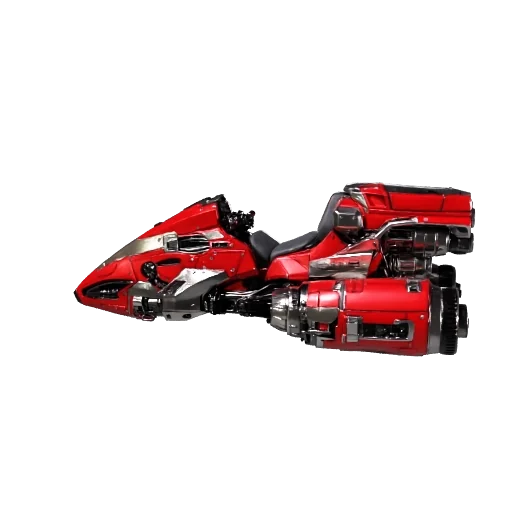
Aus einem Foto kann Meshy 7.1 die Silhouette und einen Teil der räumlichen Form einer Requisite ableiten. Eine weitere Ansicht lohnt sich, wenn sie eine konkrete Frage beantwortet. Beim roten Rennraumschiff unten verdeckt die Nase von vorn einen Teil des Rahmens. Von der Seite werden die langen Streben zwischen Cockpit und Triebwerken sichtbar. Bei einem drehbaren Produktmodell oder einem seitlichen Vorbeiflug im Spiel fallen genau diese Streben ins Auge.
Meshy 7.1 mit einem Foto oder mehreren Ansichten verwenden
| Das zeigen die Fotos | Geeignete Eingabe | Prüfpunkt am Modell |
|---|---|---|
| Klare Außenkontur und ein Teil der Tiefe | Ein Einzelbild, möglichst schräg von vorn | Proportionen und Kontur der gegenüberliegenden Seite |
| Von vorn ist die Tiefe eines Vorsprungs kaum zu sehen | Vorder- und Seitenansicht desselben Objekts | Länge des Vorsprungs und Ansatz am Körper |
| Vorder- und Rückseite unterscheiden sich deutlich | Vorder- und Rückansicht, bei Bedarf zusätzlich ein Profil | Öffnungen, Halterungen und Zwischenräume auf der Rückseite |
| Gut sichtbare Gravur oder erhabenes Muster | Ein scharfes Foto für ein örtliches Detail, mehrere Ansichten für ein umlaufendes Muster | Verlauf des Reliefs beim Drehen des Modells |
Wählen Sie eine gut erkennbare Vorderansicht. Bei mehreren Bildern legt die erste Aufnahme die Vorderseite fest. Lassen Sie das Objekt mit seinen Flossen, Füßen oder Laschen vollständig im Bild. Für eine Einzelaufnahme empfiehlt sich eine leicht erhöhte Dreiviertelansicht, in der Front, Seite und ein Teil der Oberseite sichtbar sind. Ist zwischen Griff und Gehäuse der Hintergrund zu erkennen, lässt sich der Durchbruch leichter rekonstruieren.
Vier Referenzansichten desselben Rennraumschiffs
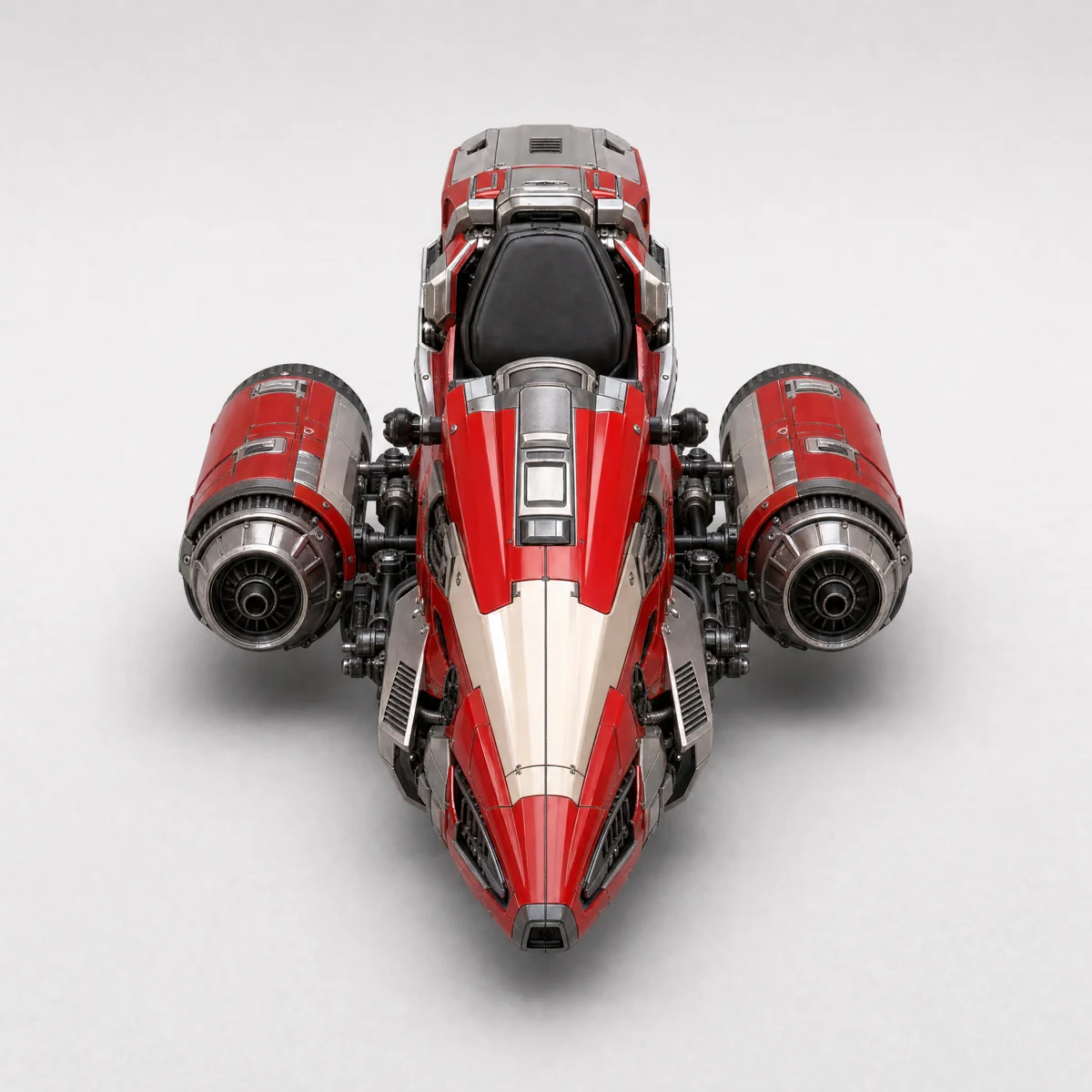
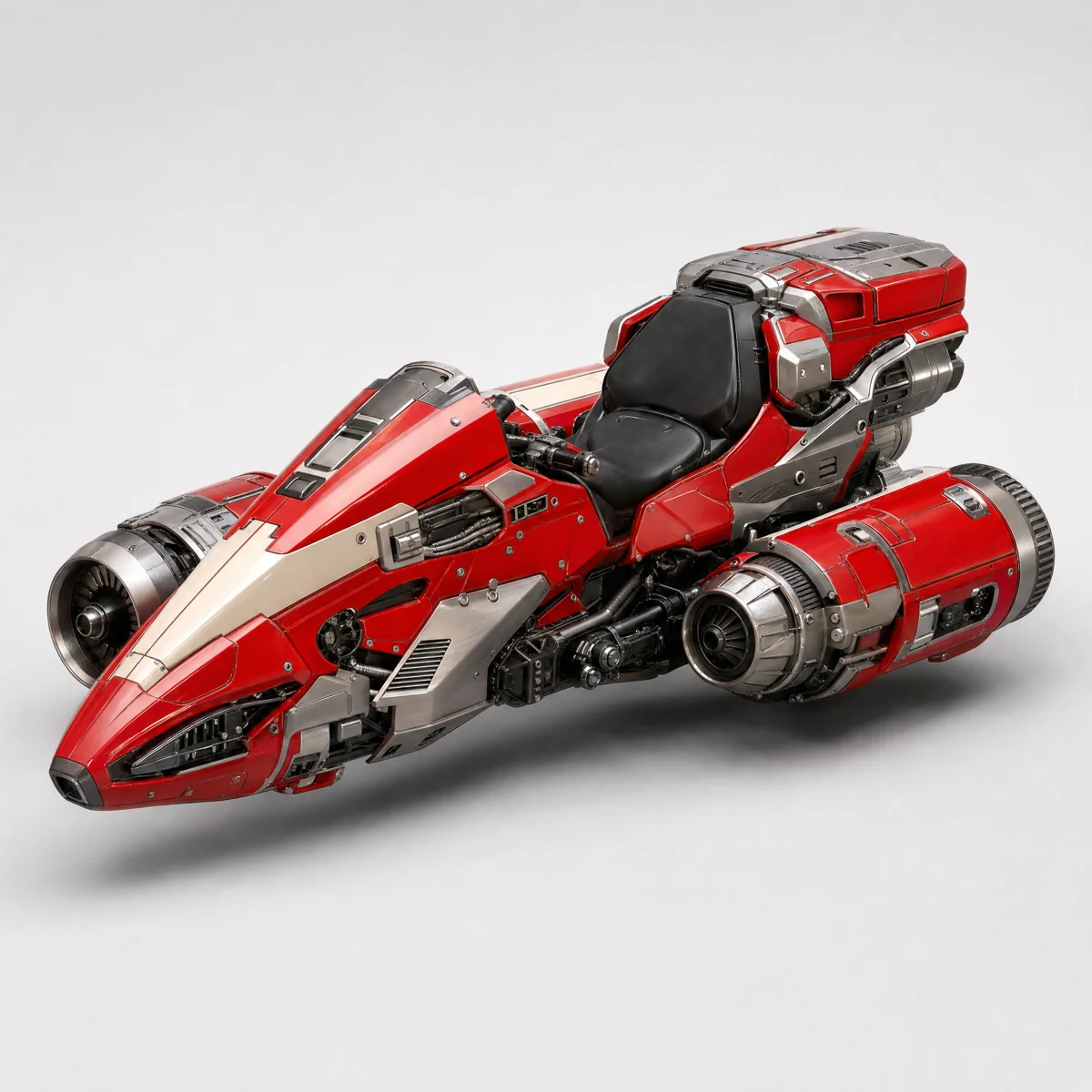
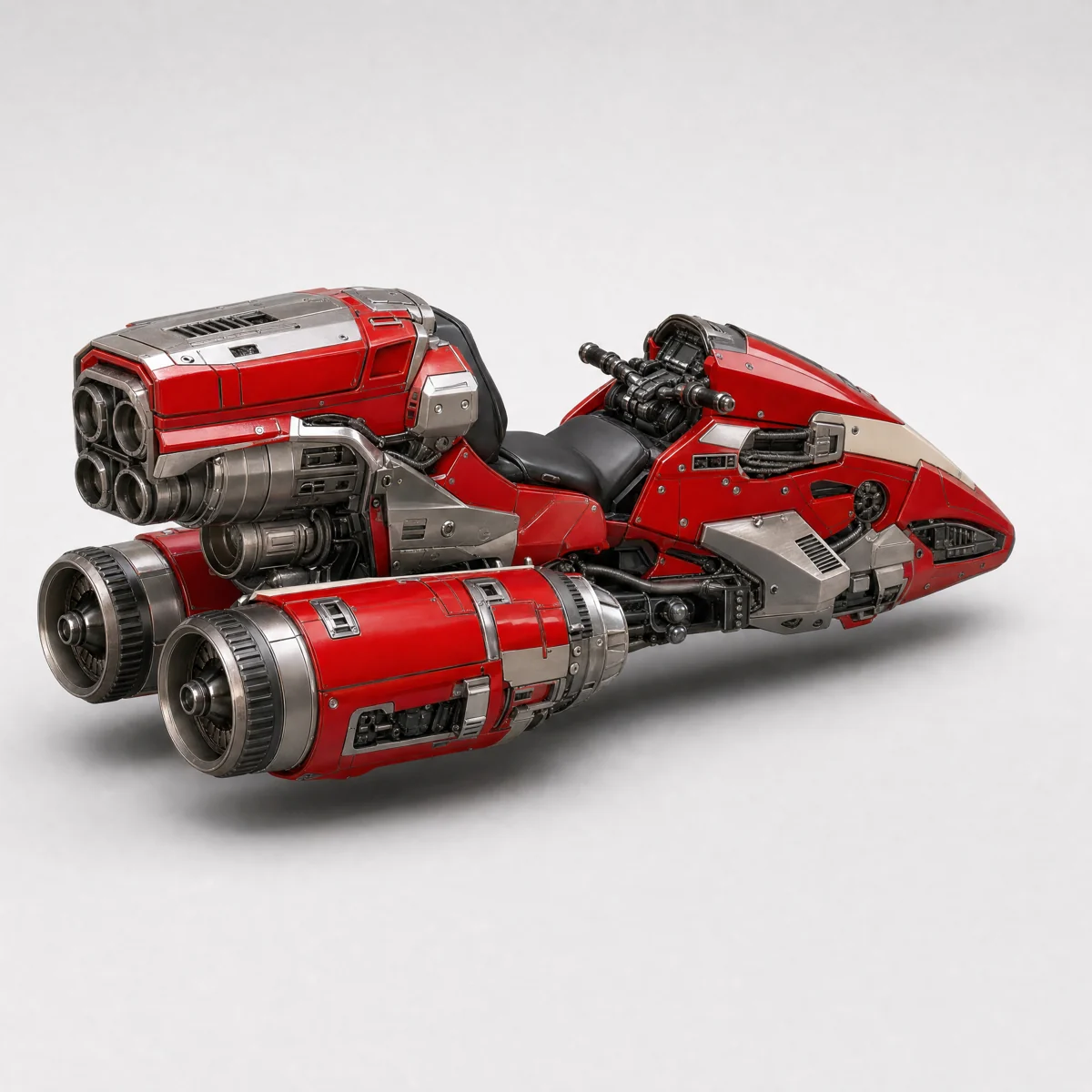
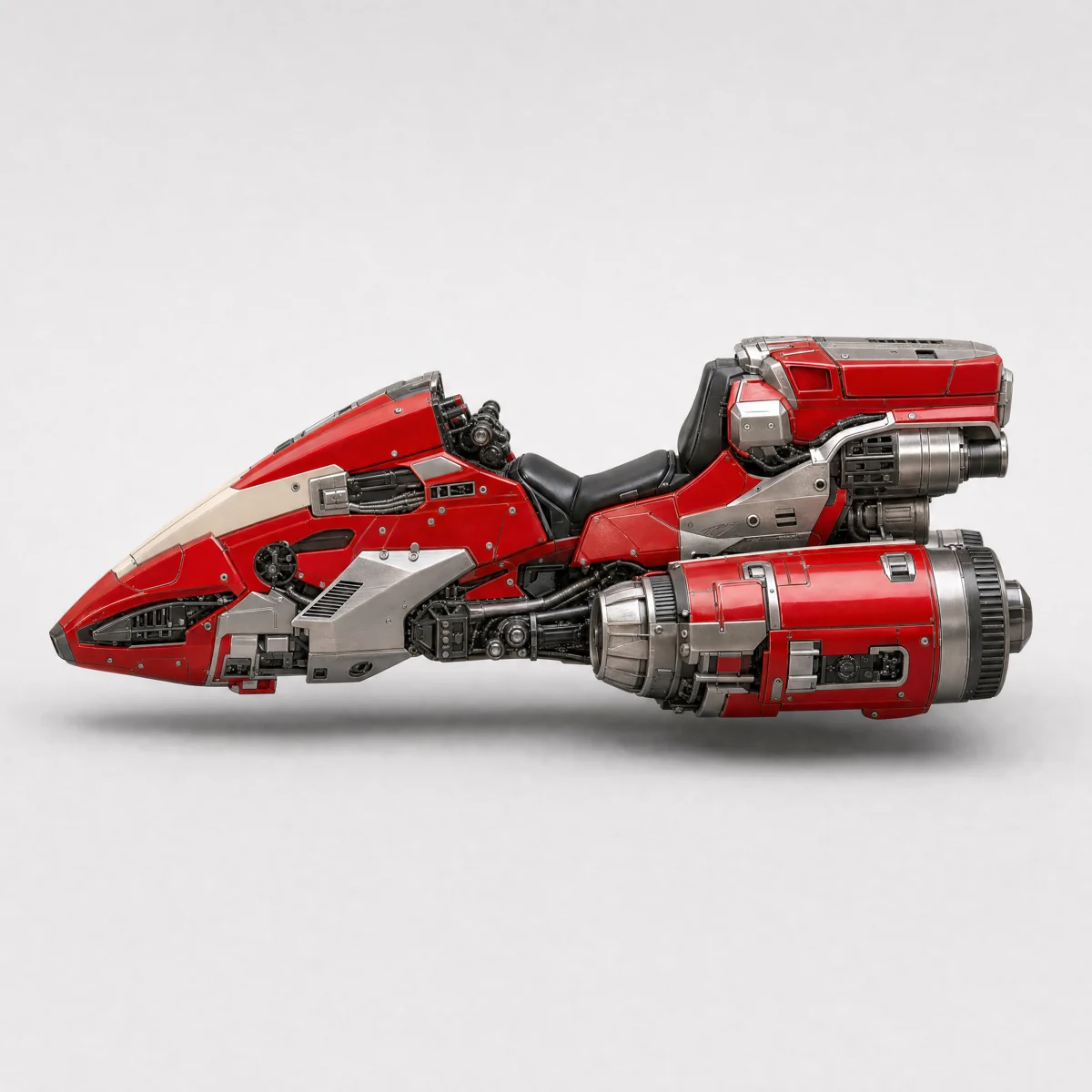
Von vorn lässt sich der Abstand der Triebwerksgondeln zur spitzen Nase abschätzen. Das Profil zeigt, auf welcher Höhe des Rumpfs die Gondeln beginnen und enden. Schräg von hinten erkennt man die Düsenöffnungen und den Raum dazwischen. Vergleichen Sie das Profilfoto mit der Modellvorschau ganz oben. Die Höhe des Cockpits über der Nase und die Länge der Gondeln sind zwei gut sichtbare Anhaltspunkte.
Verwenden Sie für eine eigene Bildserie immer dasselbe Objekt in derselben Stellung. Ein vorne geschlossener und seitlich geöffneter Deckel ergibt widersprüchliche Umrisse. Halten Sie Abstand, Bildausschnitt und weiche Beleuchtung möglichst konstant. Eine vierte Aufnahme lohnt sich für eine neue Fläche. Für einen rückseitigen Verschluss ist ein Foto von hinten ergiebiger als drei fast identische Vorderansichten.
Geometrieauflösung und Polygonzahl getrennt einstellen
Beginnen Sie mit Standard, um die Grundform zu beurteilen. 2K eignet sich für eine Nahansicht, wenn etwa die Rippen einer Gondel oder ein erhabener Rand bereits auf der Vorlage klar erkennbar sind. Für feine Reliefs steht bei einem Einzelbild auch 4K zur Verfügung. Mit mehreren Fotos können Sie Standard oder 2K wählen. Ragt die Gondel zu weit nach vorn, hilft zunächst eine genauere Seitenansicht.
Die Polygonzahl gibt einen Zielwert für das neu berechnete Mesh vor. Der Ausgangswert beträgt 30.000 Flächen, einstellbar sind 100 bis 300.000. Eine Requisite im Hintergrund eines Spiels braucht meist weniger Geometrie als ein Modell für die bildschirmfüllende Betrachtung. Prüfen Sie eine runde Düsenkante aus der späteren Betrachtungsdistanz. Erscheint der Bogen als Folge gerader Stücke, erhöhen Sie den Zielwert und vergleichen Sie dieselbe Kontur erneut.
Dreiecke eignen sich für Echtzeitszenen. Die Auswahl „Vierecke“ ist eine Vorgabe für das Remeshing. GLB speichert Oberflächen als Dreiecke. Sollen später umlaufende Kanten aus Vierecken an einem Gelenk bearbeitet werden, prüfen Sie die Topologie der importierten Datei im 3D-Programm. Der Flächenzielwert gilt für das gesamte Objekt. Ein kleines Anbauteil verdient daher einen eigenen Blick.
Das Mesh mit den Ausgangsfotos vergleichen
Drehen Sie das Modell in die Perspektive des ersten Fotos. Wählen Sie auf beiden Seiten markante Punkte, etwa die Triebwerksspitzen, und prüfen Sie ihren Abstand zur Nase. Im Profil lässt sich anschließend die Cockpithöhe beurteilen. Fehlt eine Strebe, suchen Sie eine Aufnahme, auf der beide Anschlüsse zu sehen sind. Stimmt die Gondelform und fehlt nur die Höhe einer Rippe, prüfen Sie die Detailauflösung.
Mit Nur Geometrie lassen sich erhabene Rippen, vertiefte Paneele und Durchbrüche besonders gut erkennen. Schauen Sie flach über einen Zierstreifen hinweg. Ein echter Wulst verändert die Kontur, ein lackierter Streifen bleibt eben. Wählen Sie Texturiertes Modell, wenn Lackierung, Aufkleber oder Materialwirkung wichtig sind. Optionale PBR-Materialien zeigen, wie die Oberfläche auf das Licht Ihrer Szene reagiert. Prüfen Sie die heruntergeladene GLB-Datei im Maßstab und aus dem Winkel der geplanten Einstellung.
Meshy 7.1 im Vergleich mit Meshy 7 und Hunyuan 3D 3.1
Meshy 7 legte den Schwerpunkt auf die Proportionen der Vorlage und die Anordnung der Bauteile. Meshy 7.1 arbeitet zusätzlich feinere Oberflächendetails in die Geometrie ein. Bei einem geschnitzten Emblem lassen sich beide Eigenschaften getrennt prüfen. Vergleichen Sie zuerst Breite und Position. Schauen Sie dann in flachem Winkel auf die Stege und die Vertiefungen dazwischen. So sehen Sie, wie viel vom Relief im Mesh steckt.
Für einen umfangreicheren Fotosatz mit genau zugewiesenen Ansichten von oben, unten oder schräg von vorn bietet Hunyuan 3D 3.1 auf AI 3D bis zu acht benannte Bildplätze. Das eignet sich etwa für eine Requisite mit versenkten Befestigungen unten und Lüftungsschlitzen oben. Decken ein bis vier Fotos die wichtigen Flächen ab, können Sie mit Meshy 7.1 gezielt einstellen, wie fein deren Relief im exportierten Mesh erhalten bleibt.
Häufig gestellte Fragen
Starten Sie noch heute mit Meshy 7.1
Verwandeln Sie kreative Ideen in Werke, die Aufmerksamkeit fangen. Ohne Fachwissen.
3D-Modell aus Fotos erstellenWeitere KI-Modelle entdecken
Hunyuan 3D 3.1: Tencents 3D-Modell-Generierung in Produktionsqualität
Nutzen Sie Hunyuan 3D 3.1 online. Tencents Produktionsmodell verwandelt Text und Fotos in wasserdichte 3D-Meshes: 8-Ansichten-Rekonstruktion, 4K-PBR-Texturen und saubere Topologie. GLB direkt im Browser exportieren.
Trellis 2: Microsofts Open-Source-Modell für Bild zu 3D, online
Führen Sie TRELLIS.2 online aus, ohne 24-GB-GPU. Microsofts Open-Source-Modell für Bild zu 3D generiert beliebige Topologie – offene Oberflächen, Transparenz, Innenstrukturen – mit vollem PBR. GLB aus einem einzigen Foto exportieren.