Meshy 7.1 で写真から3Dモデルを作る
鮮明な写真が1枚あれば始められます。側面や背面の形も再現したいときは、同じ被写体の写真を合計4枚まで使えます。モデルを回して元の写真と見比べたら、GLB形式でダウンロードしましょう。
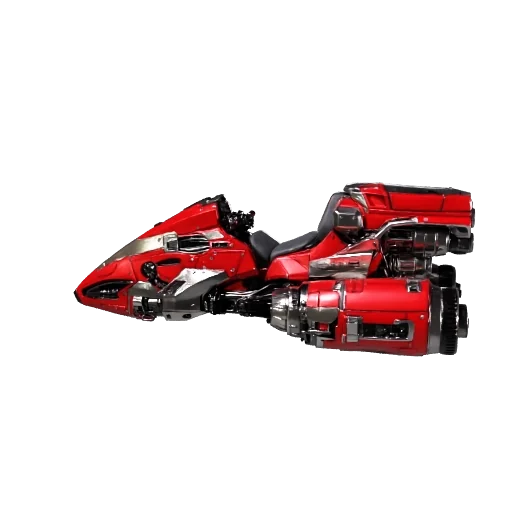
輪郭と奥行きが読み取れる写真なら、Meshy 7.1 は1枚から小道具を立体化できます。別の角度を足す目安は、作りたい部品が写真に写っているかどうかです。下の赤いレース艇は、正面から見ると機首がフレームの一部を隠します。真横からなら、コックピットとエンジンを結ぶ長い支柱まで見えます。商品ページで機体を回したり、ゲーム画面を横切らせたりするときに効いてくる部分です。
Meshy 7.1 は写真1枚と複数アングルのどちらが向いている?
| 写真で読み取れること | 使う画像 | モデルで確かめるところ |
|---|---|---|
| 輪郭がはっきりし、厚みもある程度分かる | 斜め前からの写真1枚 | 全体の比率と、反対側から見た輪郭 |
| 突起の長さが正面からは分かりにくい | 同じ物の正面と側面 | 突き出す長さと、本体に接する位置 |
| 前面と背面にそれぞれ別の部品がある | 正面と背面、必要に応じて側面 | 背面の開口部、留め具、部品間の隙間 |
| 彫刻や浮き模様が鮮明に写っている | 一部の模様なら鮮明な1枚、一周する模様なら複数枚 | 回したときに凹凸が曲面に沿って続くか |
後から同じ向きに合わせやすい正面を選びます。 「複数画像」では最初の1枚が正面を決めます。小さなフィン、脚、突起まで画面に収めてください。1枚だけなら、斜め前の少し高い位置から撮ると正面・片側・上面が同時に写ります。取っ手と本体の隙間から背景が見えていれば、そこが穴になっていることも伝わります。
同じレース艇を4つの角度から見る
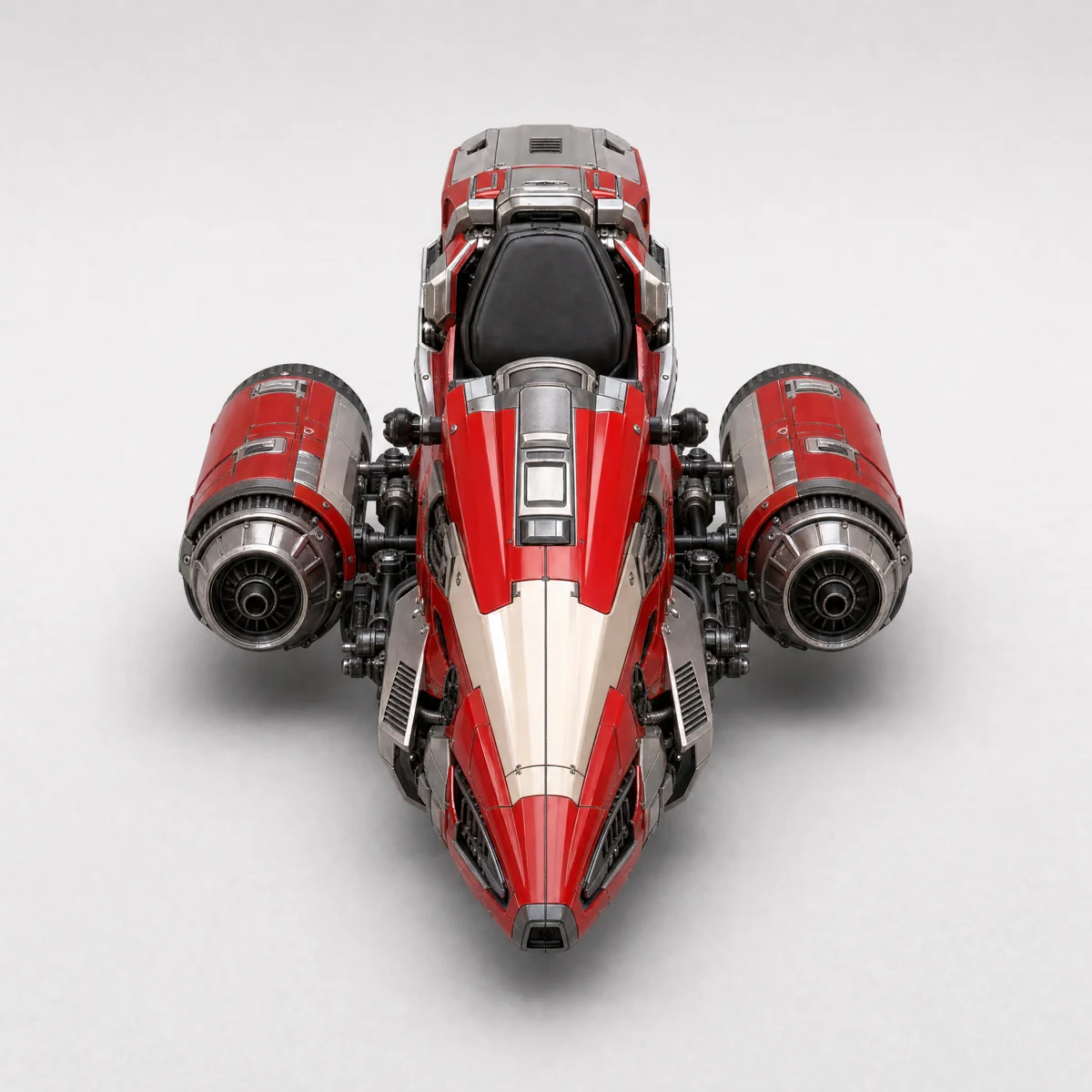
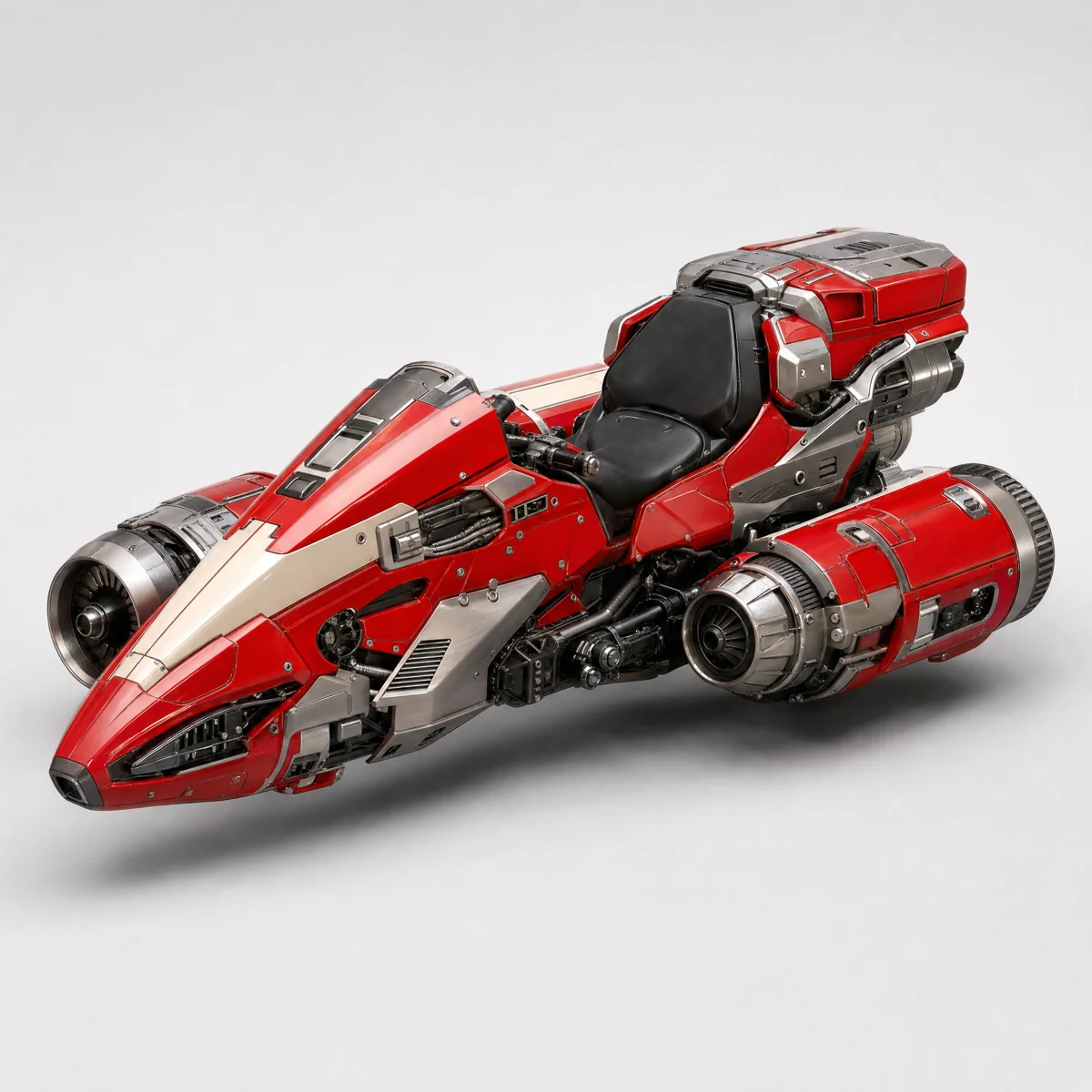
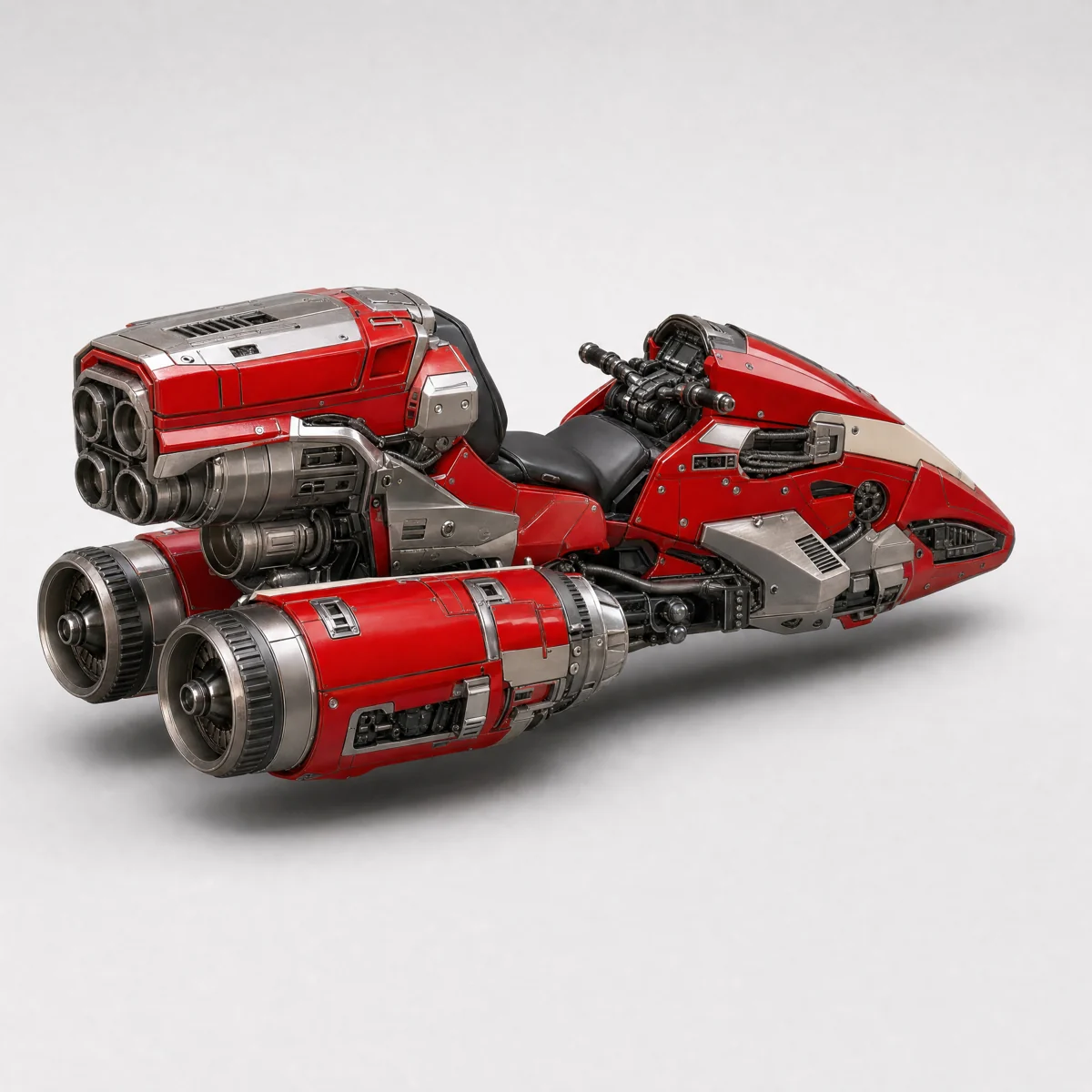
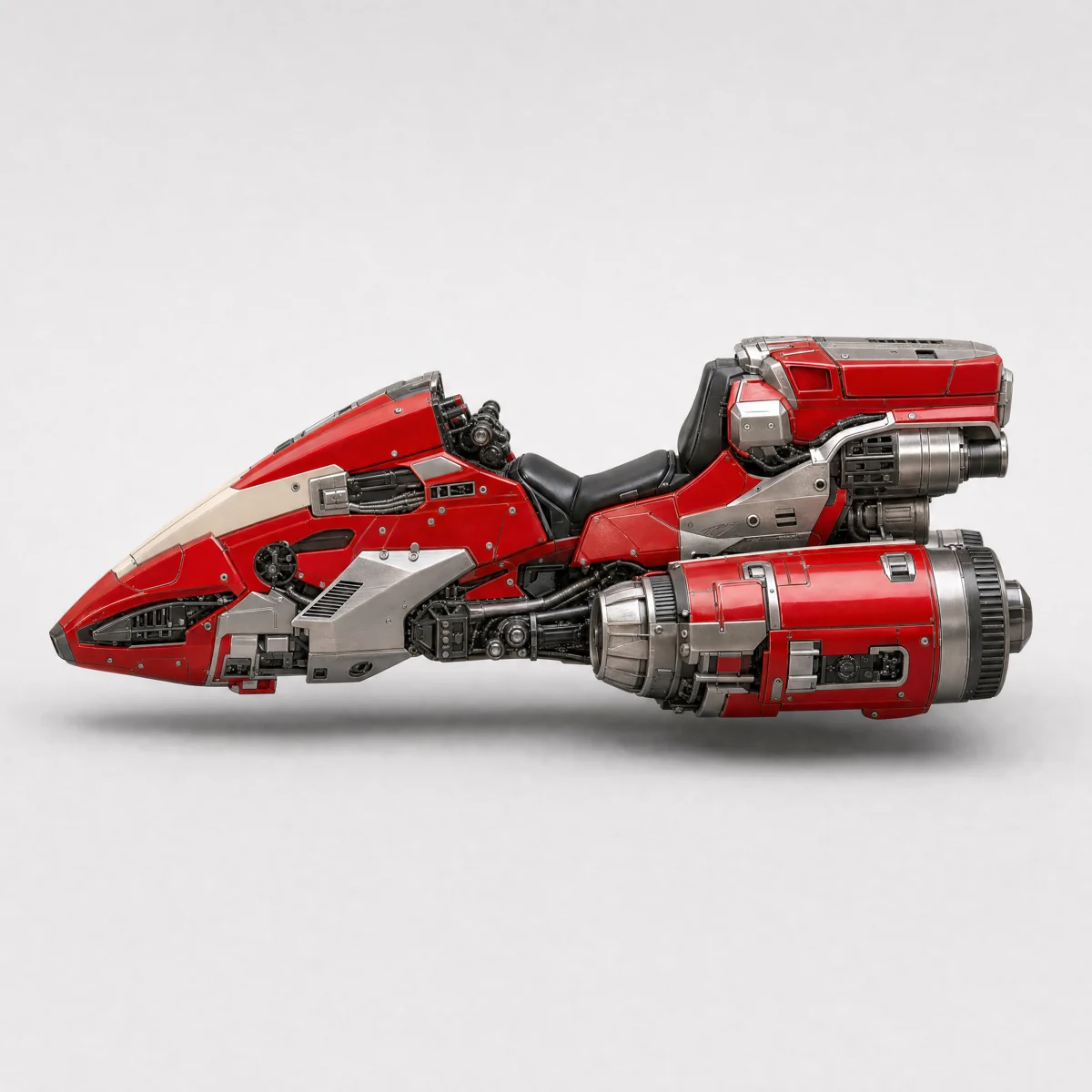
正面写真では、左右のエンジンポッドが機首からどれだけ離れているかが分かります。側面写真では機体に対するエンジンの前後の位置と長さ、斜め後ろからは噴射口とその間隔が読み取れます。ページ上部のモデルプレビューと側面写真を見比べてください。機首に対するコックピットの高さとエンジンポッドの長さが、比較しやすい目印です。
自分で撮影するときは被写体の状態を統一します。正面ではふたが閉じ、側面では開いていると、2枚が別の形を示してしまいます。撮影距離、画面内の大きさ、柔らかい光の当たり方もそろえましょう。4枚目は、新しい面が見えるときに役立ちます。背面の留め具を残したいなら、よく似た正面写真を増やすより、留め具の写った後ろ姿が役立ちます。
ジオメトリ解像度とポリゴン数の決め方
まずは標準で、写真から狙いどおりの形が出るかを見ます。接写でエンジンカバーのリブやパネルの縁を見せたい場合、元の写真に凹凸がはっきり写っていれば 2K を試せます。「単一画像」では細かな彫り向けに 4K も選べます。「複数画像」は標準と2Kです。カバーが前に出すぎているなら、細部を詰める前に側面写真を見直しましょう。
ポリゴン数は、リメッシュ後の面数の目安です。初期値は30,000面で、100~300,000面の範囲で変更できます。ゲームの遠景に置く小道具と、画面いっぱいに拡大できる展示モデルでは、必要な密度が違います。実際に表示する大きさで丸い噴射口の縁を見て、円弧が角張って見えたら、目標面数を増やして同じ部分を比較します。
リアルタイムで表示するモデルには三角形が使いやすく、リメッシュ時には四角形も指定できます。GLBの表面は三角形で保存されます。関節の周囲を四角ポリゴンのエッジループで編集したい場合は、モデリングソフトに読み込んでトポロジーを確認しましょう。目標面数はモデル全体に対する値なので、小さな取付金具などは個別に見る必要があります。
写真と照らし合わせてメッシュを確認する
まずモデルを1枚目の写真と同じ向きに回します。左右のエンジンの先端など両側にある目印を決め、機首からの距離を比べます。次に側面へ回し、コックピットの高さを確認します。支柱が欠けたなら、両端の接続部まで分かる写真を追加します。エンジンカバーの形は合っているのにリブだけ平らなら、ジオメトリ解像度を見直すのが先です。
ジオメトリのみなら、成形されたリブ、くぼんだパネル、部品の隙間が見やすくなります。盛り上がった縁をすれすれの角度から見ると輪郭が変わりますが、塗装された線は平らなままです。機体の配色やデカール、表面の質感を残すにはテクスチャ付きモデルを選びます。オプションのPBRマテリアルで、シーンの照明に応じた見え方も確認できます。最後にGLBをダウンロードし、実際のカットと同じ大きさ・角度で見てみましょう。
Meshy 7.1・Meshy 7・Hunyuan 3D 3.1 の使い分け
Meshy 7 は、参考画像に合わせた比率や部品の配置を重視したモデルです。Meshy 7.1 では、メッシュ自体に表現できる表面の細部が向上しました。たとえば彫刻のエンブレムなら、幅と取り付け位置を先に確認します。その後、表面を斜めから見て、盛り上がった稜線の高さや溝の深さまで形に残っているかを判別できます。
上面・底面・斜め前などに撮影方向を割り当てて多くの写真を使いたい場合、Hunyuan 3D 3.1 にはAI 3D上で最大8つの視点別入力枠があります。底面の埋め込み金具と上面の通気口を別々に見せたい小道具などに適しています。大事な面が1~4枚に収まり、書き出すメッシュの彫りの細かさを調整したいときは、Meshy 7.1 が候補になります。
よくある質問
他の AI モデルも見る
Hunyuan 3D 3.1 — Tencent の本番品質テキスト・画像から3Dモデル生成
Hunyuan 3D 3.1 をオンラインで。Tencent の本番品質モデルがテキストや写真を水密な3Dメッシュに変換——8視点再構築、4K PBRテクスチャ、クリーンなトポロジー。ブラウザから GLB を直接エクスポートできます。
Trellis 2 — Microsoft のオープンソース画像から3Dモデルをオンラインで
24GB GPU なしで TRELLIS.2 をオンライン実行。Microsoft のオープンソース画像から3Dモデルが、任意トポロジー——開放サーフェス、透明、内部構造——をフル PBR マテリアル付きで生成。写真1枚から GLB をエクスポートできます。