Transforme suas fotos em um modelo 3D com o Meshy 7.1
Comece com uma foto nítida ou reúna até quatro vistas do mesmo objeto. Gire o modelo, compare a forma com as fotos e baixe o resultado em GLB.
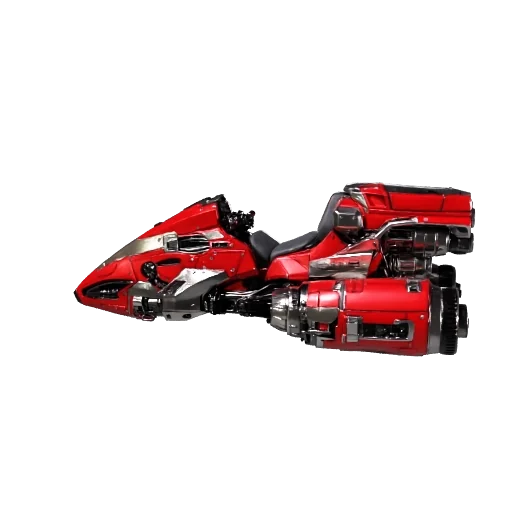
Uma foto pode dar ao Meshy 7.1 o contorno de um objeto e uma boa indicação de profundidade. Vale acrescentar outra quando ela revela uma parte escondida. Na nave de corrida vermelha abaixo, o nariz encobre parte do chassi na foto de frente. De lado, aparecem os suportes compridos entre a cabine e os motores. Eles fazem diferença quando a nave gira na página de um produto ou cruza de lado a tela de um jogo.
Meshy 7.1: usar uma foto ou várias vistas?
| O que aparece nas fotos | Entrada indicada | O que conferir no modelo |
|---|---|---|
| Contorno bem definido e alguma profundidade | Uma foto, de preferência em três quartos | Proporções e silhueta do lado oposto |
| Peça cuja profundidade se perde de frente | Frente e lateral do mesmo objeto | Quanto a peça avança e onde se prende ao corpo |
| Detalhes diferentes na frente e atrás | Frente e traseira, com uma lateral se for útil | Aberturas traseiras, suportes e vãos entre peças |
| Gravação ou desenho em relevo bem visível | Uma foto nítida para um detalhe localizado, várias se o padrão contornar o objeto | Continuidade do relevo ao girar o modelo |
Escolha uma frente que seja fácil reencontrar. Em “Várias imagens”, a primeira foto define a frente. Enquadre o objeto inteiro, incluindo aletas, pés e abas finas. Para usar uma só foto, experimente uma vista em três quartos ligeiramente de cima, com a frente, um lado e parte do topo à mostra. Quando dá para ver o fundo entre uma alça e o corpo, a forma da abertura fica mais clara.
Quatro vistas da mesma nave de corrida
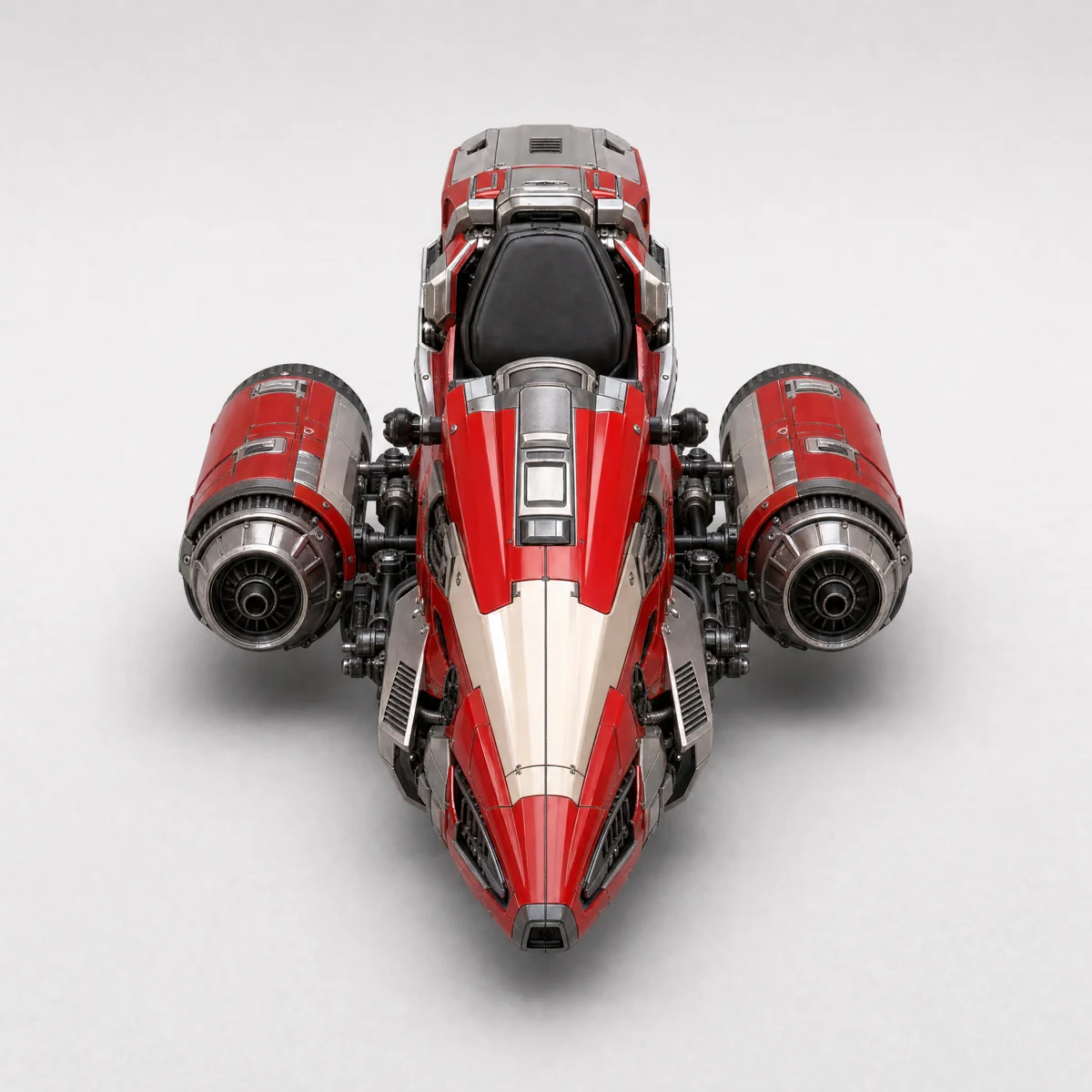
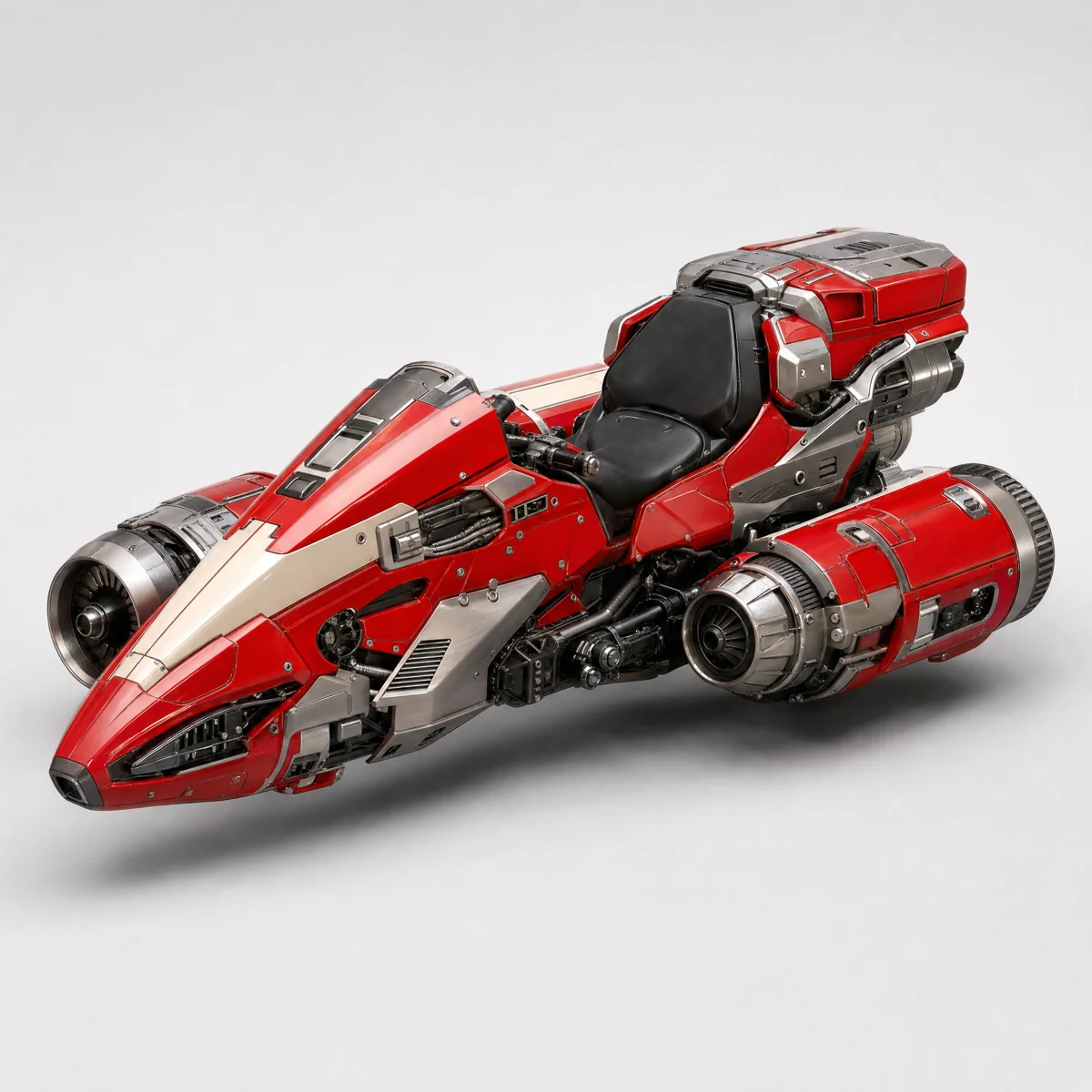
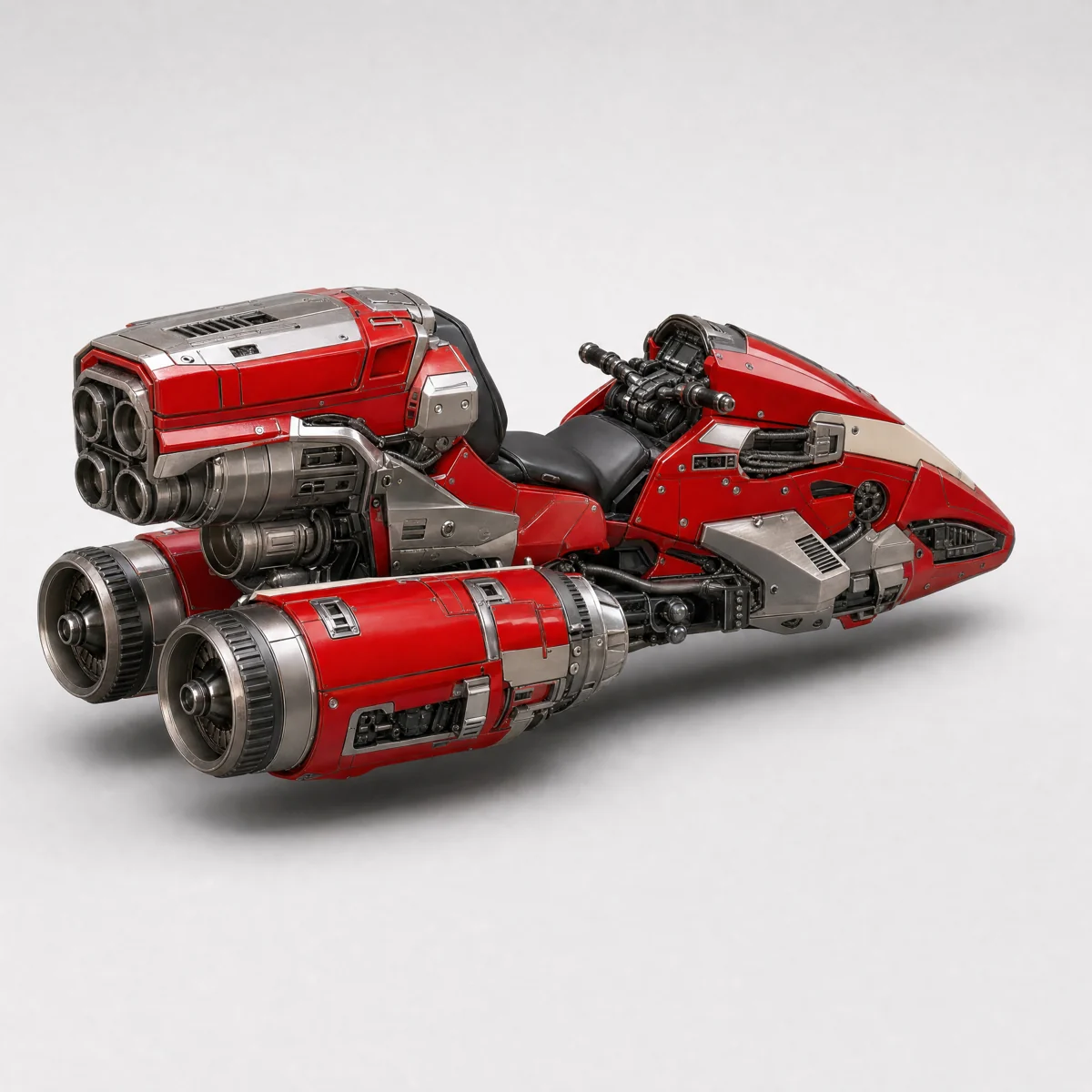
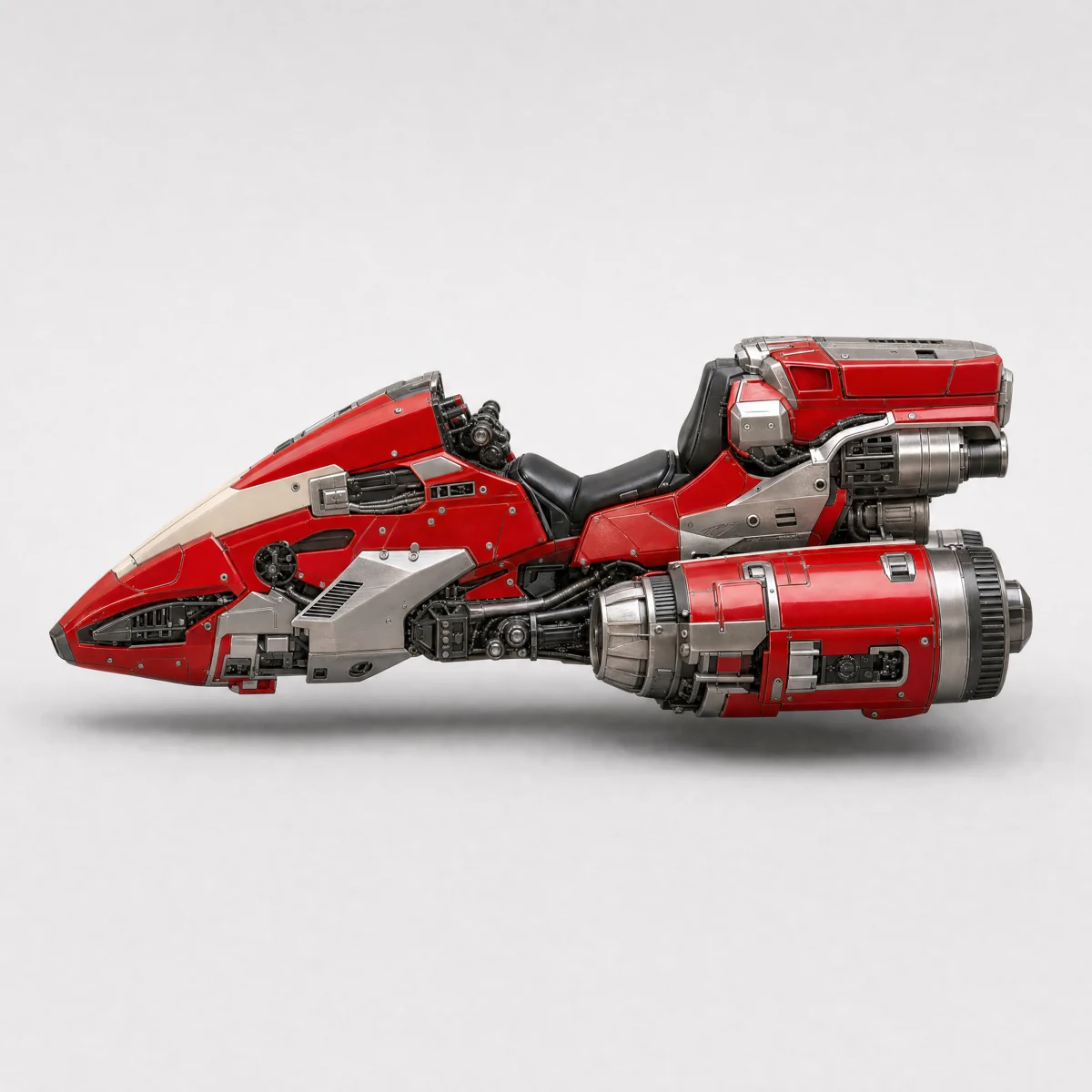
De frente, é possível ver a distância entre as carenagens dos motores e a ponta da nave. O perfil mostra onde as carenagens começam e terminam ao longo da fuselagem. Por trás, aparecem as saídas dos motores e o vão entre elas. Compare o perfil com a prévia do modelo no início da página. A altura da cabine em relação ao nariz e o comprimento dos motores são dois bons pontos de conferência.
Ao fotografar seu objeto, mantenha a mesma configuração. Uma tampa fechada na frente e aberta de lado produz duas silhuetas diferentes. Tente manter a distância, o enquadramento e a luz difusa semelhantes. Uma quarta foto vale a pena quando revela outra superfície. Se a peça que você precisa reproduzir fica atrás, uma vista traseira explica mais que três fotos quase iguais da frente.
Ajuste a resolução da geometria e a contagem de polígonos separadamente
Comece com Padrão para conferir se as fotos definem bem a forma. Escolha 2K para um modelo visto de perto quando já for possível distinguir as nervuras do motor ou a borda elevada de um painel na referência. Para relevos finos, o modo de uma imagem também oferece 4K. Com várias imagens, as opções são Padrão e 2K. Se a carenagem avançou demais, troque primeiro a foto lateral por uma que esclareça sua posição.
A contagem de polígonos define o número de faces pretendido para a malha após a retopologia. O valor inicial é de 30.000 faces, ajustável de 100 a 300.000. Um acessório no fundo de um jogo pode usar uma malha mais leve que um objeto exibido em tela cheia. Observe a borda circular de uma saída de motor à distância prevista. Se ela parecer formada por segmentos retos, aumente a meta e volte a comparar a mesma borda.
Triângulos são uma opção prática para cenas em tempo real. A opção “Quadriláteros” indica uma preferência para a retopologia. O GLB armazena as superfícies em triângulos. Se sua próxima edição depender de anéis de quadriláteros ao redor de uma articulação, confira a topologia no programa de modelagem após importar o arquivo. A meta de faces se aplica ao conjunto, e as peças menores merecem uma inspeção à parte.
Compare a malha com as fotos de referência
Gire o modelo até reproduzir a vista da primeira foto. Escolha dois pontos em lados opostos, como as pontas dos motores, e confira a distância deles até o nariz. Depois, vire de lado e compare a altura da cabine. Se faltou um suporte, procure uma foto que mostre as duas extremidades e os pontos de fixação. Se a carenagem já tem o formato certo e só a nervura ficou achatada, vale rever a resolução da geometria.
Use Só geometria para examinar nervuras, painéis rebaixados e vãos. Olhe quase de lado para a borda de um friso. Uma saliência altera o contorno nesse ângulo, enquanto uma faixa de tinta continua plana. Escolha Modelo texturizado quando precisar da pintura, dos adesivos ou do acabamento do objeto. Os materiais PBR opcionais permitem observar a resposta à iluminação da cena. Baixe o GLB e faça a última conferência na escala e no ângulo planejados.
Meshy 7.1, Meshy 7 ou Hunyuan 3D 3.1?
O Meshy 7 priorizava as proporções da imagem e a posição das peças. O Meshy 7.1 acrescenta definição aos detalhes da própria geometria. Um emblema entalhado ajuda a distinguir as duas coisas. Confira primeiro sua largura e posição no corpo. Depois, olhe de um ângulo quase paralelo à superfície: a altura das bordas e os sulcos entre elas mostram quanto do entalhe passou para a malha.
Escolha o Hunyuan 3D 3.1 se você tem um conjunto maior de fotos e quer atribuir vistas específicas de cima, de baixo e de frente em ângulo. No AI 3D, esse modelo oferece até oito posições identificadas. Isso ajuda em um objeto com encaixes na base e uma fileira de saídas de ar no topo. Quando uma a quatro imagens já cobrem as superfícies importantes, o Meshy 7.1 permite ajustar quanto do relevo visível será preservado na malha exportada.
Perguntas frequentes
Comece a criar com o Meshy 7.1 hoje
Transforme ideias criativas em peças que chamam atenção. Sem precisar de conhecimento técnico.
Criar modelo 3D com fotosConheça outros modelos de IA
Hunyuan 3D 3.1 — Geração de modelos 3D da Tencent com qualidade de produção
Use o Hunyuan 3D 3.1 online. O modelo de produção da Tencent converte texto e fotos em malhas 3D estanques: reconstrução em 8 vistas, texturas PBR 4K e topologia limpa. Exporte GLB direto do navegador.
Trellis 2 — O modelo open source imagem-para-3D da Microsoft, online
Rode o TRELLIS.2 online sem GPU de 24 GB. O modelo open source imagem-para-3D da Microsoft gera topologia arbitrária — superfícies abertas, transparência, estruturas internas — com PBR completo. Exporte GLB de uma única foto.