Meshy 7.1:用一张或多张照片生成 3D 模型
一张清晰的产品照就能用来建模。想还原侧面的厚度或背后的结构,可以再加不同角度的照片,最多四张。生成后旋转模型,对照原图检查形体,再下载 GLB。
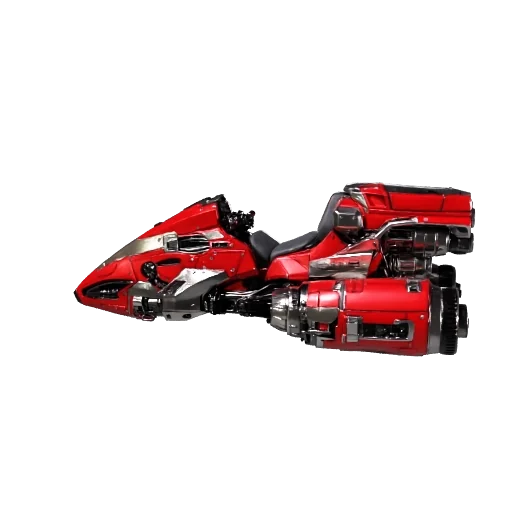
一张照片能交代道具的轮廓和部分纵深。什么时候值得为 Meshy 7.1 多准备一张?看下方红色竞速飞行器的正面,机鼻挡住了部分机架;换到侧面,座舱和引擎之间的长支撑就很清楚。如果商品展示要让用户旋转飞行器,或游戏镜头会从它侧面经过,这段结构就值得专门给一个视角。
Meshy 7.1 图片建模该选单图还是多图?
| 从照片能看清什么 | 建议输入 | 模型生成后看哪里 |
|---|---|---|
| 物体轮廓完整,也能看到部分厚度 | 单图,优先选斜前方 | 整体比例与另一侧的外轮廓 |
| 正面看不出凸出部件的深度 | 同一物体的正面加侧面 | 部件伸出多远、与主体在哪里连接 |
| 前后两面有不同结构 | 正面加背面,必要时补侧面 | 背面的开口、支架和部件间的空隙 |
| 表面有清楚的刻纹或浮雕 | 局部纹路看得清可选清晰单图,环绕物体的连续纹路适合多图 | 旋转模型时,浮雕能否沿曲面自然延续 |
挑一张便于对照的正面照。 用多图模式时,第一张决定正面朝向。照片要拍完整,边缘的小翼、支脚、凸耳都要入镜。只用单图时,可以略微抬高拍摄位置,从斜前方同时拍到正面、一侧和部分顶部。把手与主体之间若能透出背景,网格也更容易保留这个空隙。
同一架飞行器的四张参考图
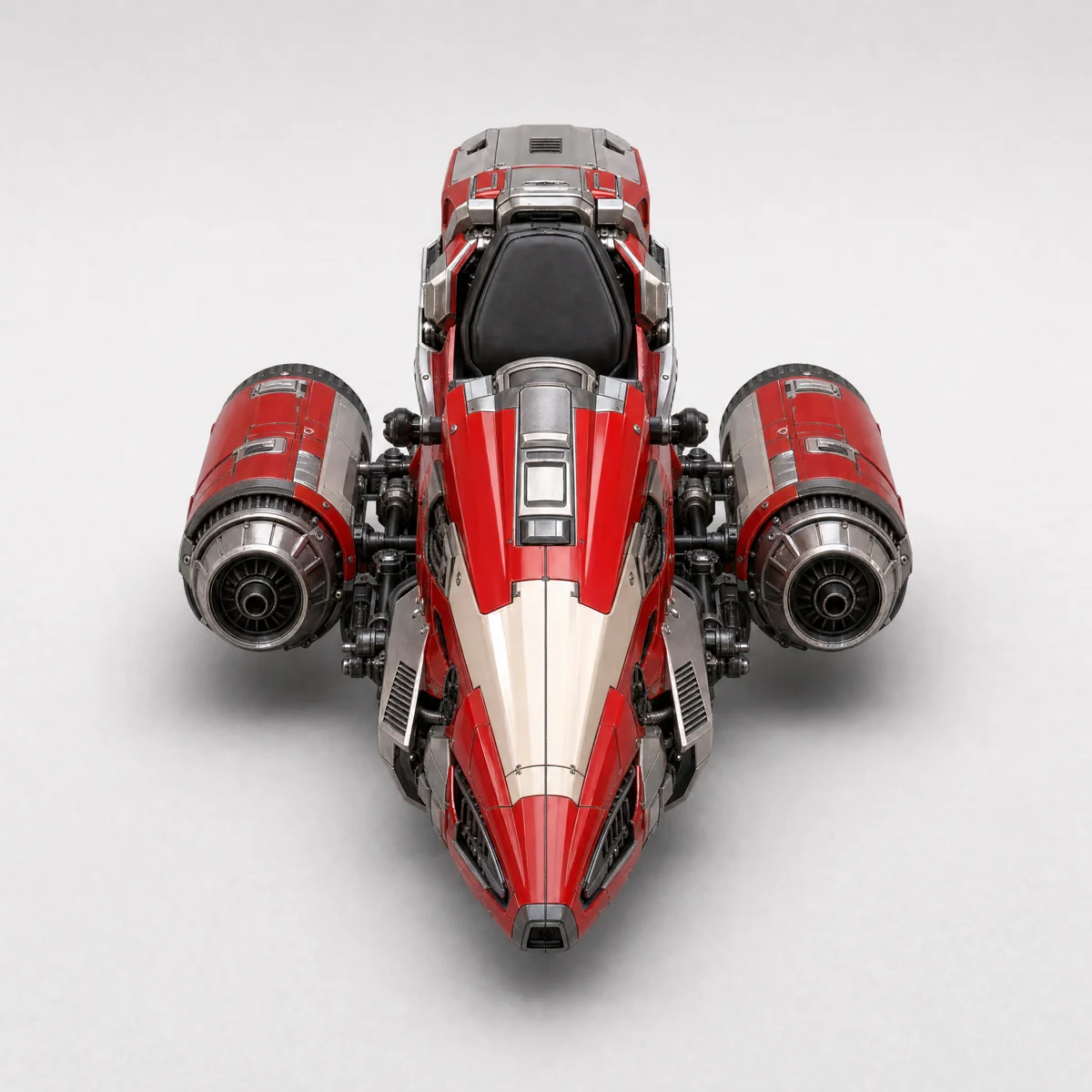
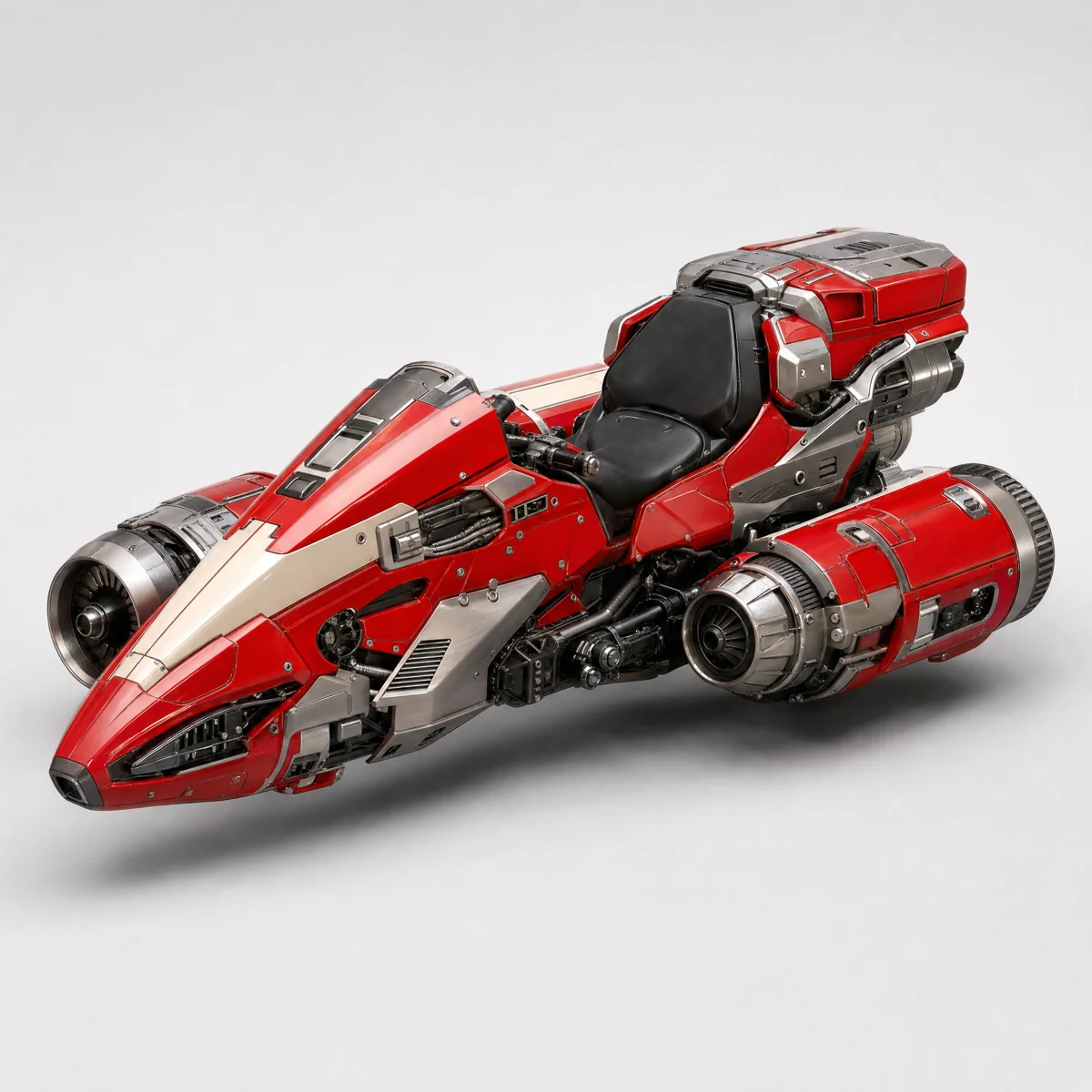
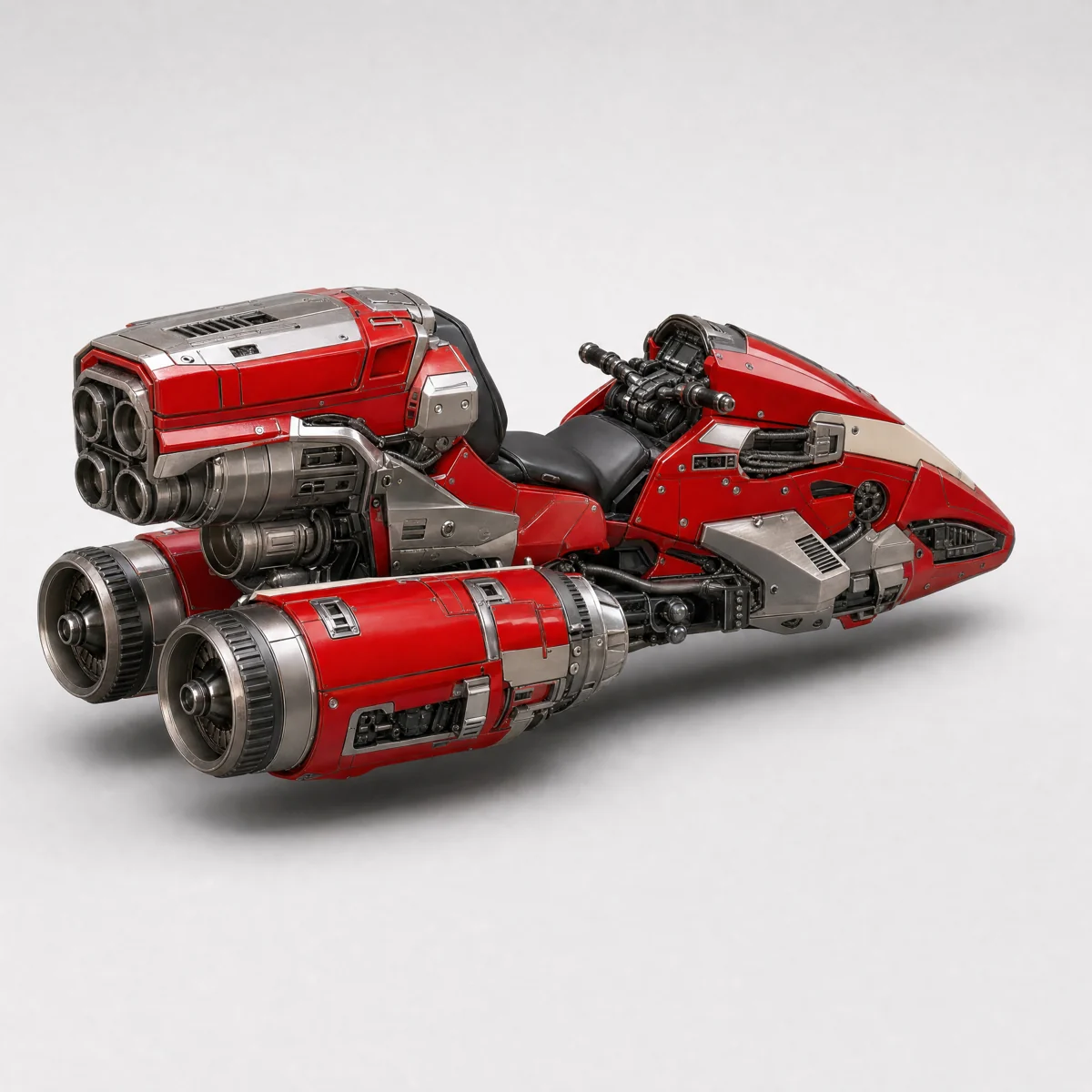
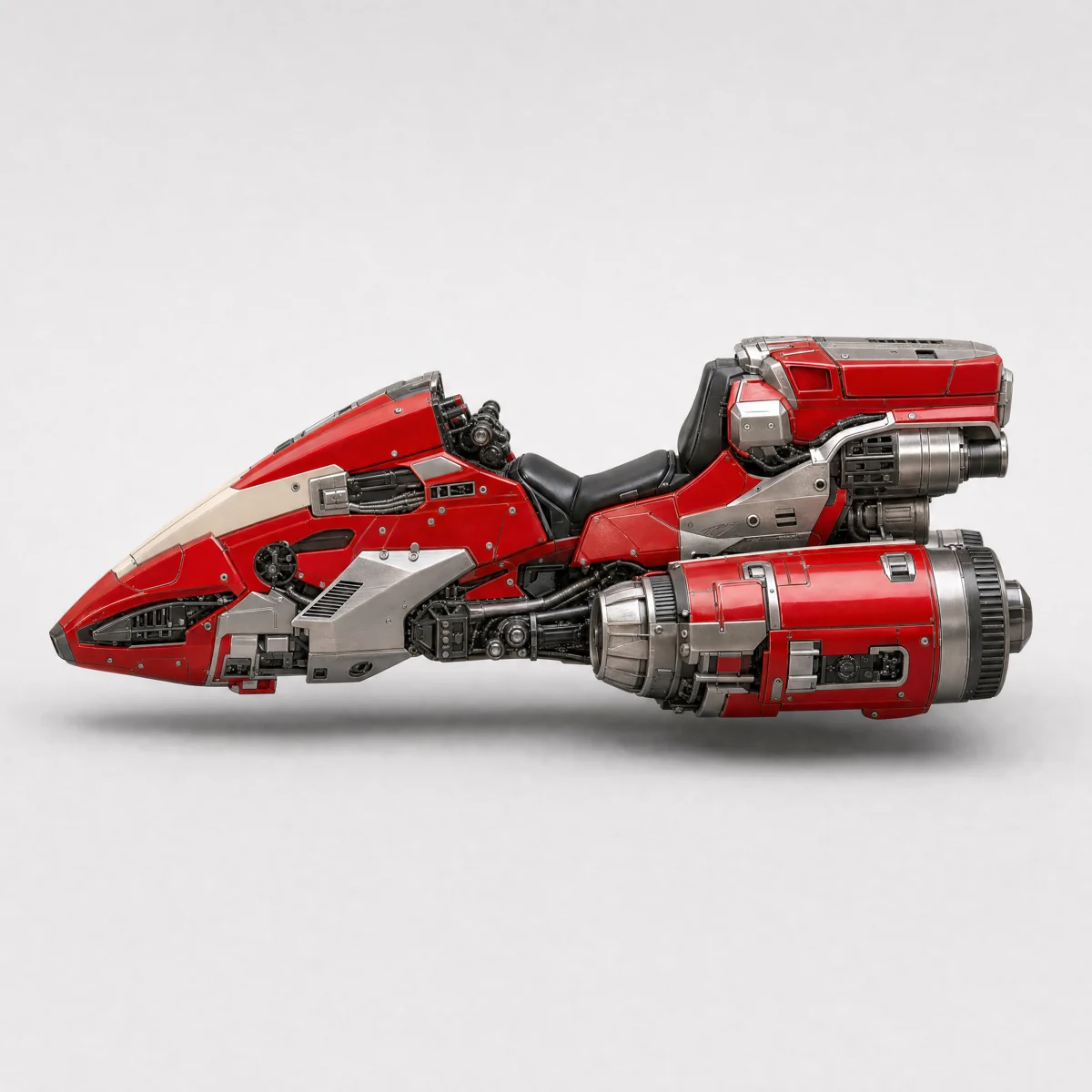
从正面看,两侧引擎舱与尖机鼻之间的距离一目了然。侧视图说明引擎舱沿机身从哪里开始、在哪里结束。斜后方则能看到排气口的形状和两个开口之间的空隙。把侧视图和页首生成模型的预览放在一起,比一比座舱高出机鼻多少,以及引擎舱相对机身有多长。
给自己的物件拍摄时,每张照片都应保持相同状态。正面盖着盖子、侧面却把盖子打开,模型就会得到两种不一致的轮廓。尽量保持拍摄距离、构图和柔光条件接近。有没有必要加第四张,取决于它能否拍到新信息。要重建背后的卡扣,一张能看到卡扣的背面照,通常比几个相近的正面角度更有用。
几何精度和面数分别怎么选?
先用标准几何精度,看照片能不能把形体交代清楚。若引擎舱的加强筋、面板凸边在原图上已经清晰可见,可以选 2K 保留更多起伏。单图模式还有 4K,适合细密浮雕。多图可选标准或 2K。如果问题是引擎舱伸得太靠前,先换一张能说明前后位置的侧照。
面数是重建拓扑后网格的目标面数。初始值为 30,000,可在 100 到 300,000 之间调整。游戏远景道具和可以拉近细看的产品模型,所需面数不同。把模型缩放到观众实际看到的大小,观察圆形排气口的边缘。如果圆弧已经变成一段段直线,再提高目标面数,对照相同位置看变化。
重建拓扑可以选三角面或四边面。三角面适合直接放进实时场景。四边面是重建拓扑阶段的偏好,GLB 格式的曲面会以三角形保存。后续要靠四边面的循环边编辑关节时,先在建模软件里查看导入后的拓扑。面数是整个模型的目标,小零件仍需要单独检查。
对照原照片检查生成的网格
先旋转模型,让它和第一张照片朝向一致。选择物体两侧的显眼特征,例如两个引擎端点,比较它们到机鼻的距离。再转到侧面,核对座舱高度。这样可以更具体地决定下一步要改什么。少了支架,优先补一张能看清支架两端连接位置的照片;引擎舱形状已经正确、凸筋却被磨平,则检查几何精度设置。
仅几何模型适合看凸筋、凹下去的面板和镂空。贴近表面,从斜角观察凸条的边缘,真实隆起会改变局部轮廓,涂装色带应当保持平整。需要保留机身配色、贴花或材质时,选带贴图模型,也可以开启 PBR 材质,看看表面在场景光照下的反应。最后将 GLB 下载到自己的场景,以实际镜头的比例和角度再看一遍。
Meshy 7.1、Meshy 7 与混元 3D 3.1 怎么选?
Meshy 7 重点还原参考图中的比例和部件位置。Meshy 7.1 在此基础上加强网格本身的表面细节。拿一块雕刻徽章来说,先对照徽章的宽度和它在主体上的位置,再沿表面斜看凸棱的高度和纹路之间的凹槽,就能分开判断形体和雕刻是否得到了还原。
手头有较完整的一组照片,需要分别指定顶部、底部和斜前方视角时,可选混元 3D 3.1。AI 3D 为这款模型提供最多八个带方向的视图位置,适合底部有嵌入式配件、顶部另有一排通风口的物件。若一至四张图已经能交代主要表面,希望细调浮雕在输出网格中的表现,Meshy 7.1 更贴合这项任务。